


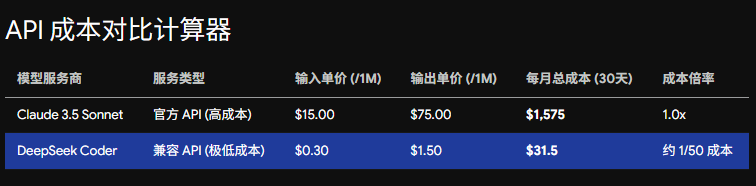
Claude Code 是 Anthropic 官方出品的终端 AI 编程工具,原生只支持 Anthropic 自家的 API。但它留了一个后门:通过环境变量替换 Base URL,可以接入任何兼容接口——包括 DeepSeek。在缓存命中率高的长会话中,DeepSeek V4 Pro 的费用比 Claude 官方便宜 10~50 倍。
本文从零开始,一步步完成安装、配置、插件、到实际上手使用,完全面向小白。
如果你更希望通过图形界面统一管理 Claude、OpenAI、DeepSeek 和中转站模型,可继续阅读 WorkBuddy 接入自定义模型完整教程。
目录
场景一:GitHub Bash 脚本开发
场景二:Astro 博客建站
场景三:WordPress 自动生成文章
场景四:VPS 运维自动化
场景五:外贸业务自动化
场景六:爬虫 + 内容聚合
场景七:代理节点管理工具
一、安装前提
1. 安装 Node.js 18+
去 nodejs.org 下载 LTS 版本,安装时勾选 "自动安装必要工具"。
安装完成后,打开 PowerShell 验证:
node --version   # 应显示 v20.x.x 或更高
npm --version    # 应显示 10.x.x 或更高
2. 安装 Git for Windows
去 git-scm.com 下载安装,保持所有默认选项即可。
二、安装 Claude Code
右键开始菜单,选择 "Windows PowerShell(管理员)",执行:
npm install -g @anthropic-ai/claude-code验证安装成功:
claude --version看到版本号(如 2.1.x)即表示安装成功。
三、获取 DeepSeek API Key
注册/登录,点击 "创建 API Key"
复制 Key(格式为
sk-xxxx),妥善保存
充值建议: 先充 ¥10 测试,日常编程基本花不完。DeepSeek V4 Pro 每百万 token 约 ¥4,比 Claude 官方便宜一个数量级。
四、配置环境变量
永久配置(推荐)
在管理员 PowerShell 里执行以下命令,把 sk-你的DeepSeekKey 替换成你实际的 Key:
[System.Environment]::SetEnvironmentVariable("ANTHROPIC_BASE_URL", "https://api.deepseek.com/anthropic", "User")
[System.Environment]::SetEnvironmentVariable("ANTHROPIC_AUTH_TOKEN", "sk-你的DeepSeekKey", "User")
[System.Environment]::SetEnvironmentVariable("ANTHROPIC_MODEL", "deepseek-v4-pro[1m]", "User")
[System.Environment]::SetEnvironmentVariable("ANTHROPIC_DEFAULT_OPUS_MODEL", "deepseek-v4-pro[1m]", "User")
[System.Environment]::SetEnvironmentVariable("ANTHROPIC_DEFAULT_SONNET_MODEL", "deepseek-v4-pro[1m]", "User")
[System.Environment]::SetEnvironmentVariable("ANTHROPIC_DEFAULT_HAIKU_MODEL", "deepseek-v4-flash", "User")
[System.Environment]::SetEnvironmentVariable("CLAUDE_CODE_SUBAGENT_MODEL", "deepseek-v4-flash", "User")
[System.Environment]::SetEnvironmentVariable("CLAUDE_CODE_EFFORT_LEVEL", "max", "User")
执行完后关闭 PowerShell,重新打开,配置才会生效。
各变量说明
五、DeepSeek 模型说明与切换
当前可用模型
⚠️
deepseek-chat和deepseek-reasoner是旧别名,官方已宣布 2026-07-24 废弃,不要用于配置。
在会话中切换模型
在 Claude Code 内部输入:
/model deepseek-v4-flash或直接说:
切换到 flash 模型六、启动与基本操作
启动
打开 PowerShell,进入你的项目目录,输入 claude:
cd D:\你的项目路径
claude
启动后界面顶部会显示当前模型名称(如 deepseek-v4-pro[1m])和计费方式(API Usage Billing),确认无误即可开始使用。
必知命令
第一步永远是 /init
每进入一个新项目,先跑:
/initClaude Code 会读取整个项目结构,生成 CLAUDE.md 文件作为"项目说明书",后续每次对话都自动加载,大幅减少重复解释的 token 消耗。
七、必装插件(完整版)
Claude Code 插件系统支持斜杠命令、子 Agent、MCP 服务器、自动 Hooks 四种扩展方式。以下是针对 Bash 脚本开发 + 建站 + WordPress 发稿 场景精选的插件,全部来自 Anthropic 官方 marketplace,安全可信。
第一步:添加官方插件源
在 Claude Code 会话内执行(只需执行一次):
/plugin marketplace add anthropics/claude-plugins-official看到 Successfully added marketplace: claude-plugins-official 即成功。
第二步:安装所有推荐插件
/plugin install security-guidance@claude-plugins-official --scope user
/plugin install commit-commands@claude-plugins-official --scope user
/plugin install code-review@claude-plugins-official --scope user
/plugin install frontend-design@claude-plugins-official --scope user
/plugin install feature-dev@claude-plugins-official --scope user
第三步:安装 context7(MCP 方式,在 PowerShell 里执行)
claude mcp add --transport http context7 https://mcp.context7.com/mcp第四步:重启生效
关闭并重新打开 Claude Code,或在会话内执行:
/reload-plugins --force看到类似 Reloaded: X plugins · X skills · X agents · X hooks · 1 plugin MCP server 即全部生效。
插件功能详解
security-guidance — 自动安全扫描
什么时候触发: 无需手动,每次修改文件或执行 git commit 时自动运行,不消耗额外 token。
能发现什么:
Bash 脚本里的命令注入风险(如未加引号的变量)
不安全的函数调用(
eval()、exec()、os.system())硬编码的密码或 API Key
XSS 漏洞(网页开发时)
实际效果示例:
# 你写了这行 Bash 代码:
rm -rf $DIR/temp

# security-guidance 会自动提示:
# ⚠️ 变量 $DIR 未加引号,若为空会变成 rm -rf /temp
# 建议改为:rm -rf "${DIR}/temp"
commit-commands — 一键 Git 提交
触发方式: 手动输入命令。
实际效果示例:
# 你改完代码后输入:
/commit

# Claude Code 自动生成:
# feat(install): add retry mechanism for GitHub download
# - retry up to 3 times on failure
# - 2s delay between retries
# - log each attempt
code-review — 深度代码审查
触发方式: 输入 /code-review。
启动后会派出 5 个并行子 Agent 同时检查:
CLAUDE.md 规范合规性
Bug 和逻辑错误
历史提交上下文对比
PR 历史参考
代码质量和可维护性
实际效果示例:
# 写完一个安装脚本后输入:
/code-review

# 输出示例:
# Agent 1 (规范检查): ✅ 符合 CLAUDE.md 中的错误处理规范
# Agent 2 (Bug检测): ⚠️ download_file() 函数未检查磁盘空间
# Agent 3 (历史对比): 与上次提交相比新增 3 个未处理的错误路径
# Agent 4 (PR参考): 类似问题在 PR#12 中有处理方案可参考
# Agent 5 (质量): detect_arch() 函数可提取为公共库复用
frontend-design — 前端设计指导
触发方式: 自动,当你在做前端/建站相关任务时自动激活。
让 Claude Code 生成的 UI 摆脱千篇一律的"AI 审美",指导更有设计感的排版、配色、动效。Astro 建站时特别有用。
实际效果: 同样是"帮我做个博客首页",装了这个插件后生成的页面会有更明确的视觉层次、字体搭配建议,而不是默认的灰白色卡片布局。
feature-dev — 结构化功能开发
触发方式: 输入 /feature-dev。
启动三个专职 Agent 协作完成一个新功能:
code-explorer:先读懂现有代码结构
code-architect:设计实现方案
code-reviewer:审查最终结果
适合场景: 在已有项目上开发比较复杂的新功能,比如给 Astro 博客加全文搜索、给 WordPress 发稿脚本加批量模式。
context7 — 实时官方文档查询
触发方式: 在提问里加 use context7。
解决 AI 用过时 API 的根本问题,实时从官方文档源拉取最新语法。
实际效果示例:
# 不加 context7(可能用旧语法):
帮我写一个 Astro 的内容集合配置

# 加 context7(用最新语法):
帮我写一个 Astro 的内容集合配置,use context7
插件总览
八、调试与优化技巧
8.1 精准引用文件,用 @ 符号
不要说"帮我看整个项目",而是精确指定:
@install.sh 第 45 行报错了,帮我找原因
@lib/utils.sh 这个函数逻辑有问题,帮我重写
Claude Code 只加载 @ 指定的文件,token 消耗更少,回答更准确。
8.2 任务完成就 /clear
DeepSeek 按 token 计费,历史对话会一直累积消耗。养成习惯:
一个任务 → 做完 → /clear → 开始下一个任务8.3 复杂任务要拆分
模糊大任务容易跑偏,又费 token 又结果差:
❌ 模糊:"帮我优化整个脚本"

✅ 具体:"@install.sh 的 download_binary 函数,
         GitHub 下载失败时没有重试机制,
         加上最多 3 次重试,每次间隔 2 秒,
         失败时打印红色错误信息"
8.4 验证实际使用的模型
启动时加 --verbose 可以看到每次请求的详细信息:
claude --verbose如果模型名不对(比如莫名用了 flash),检查环境变量拼写,deepseek-v4-pro[1m] 的方括号和 1m 一个字符都不能错。
8.5 CLAUDE.md 写清楚项目规范
/init 生成 CLAUDE.md 后,手动追加你的规范,所有后续对话都会遵守:
## 代码规范
- 所有 Bash 脚本必须通过 ShellCheck 检查,无 warning
- 支持 Debian / Ubuntu / CentOS / Alpine 四种系统
- 使用 set -euo pipefail 严格模式
- 错误输出用红色,成功用绿色,信息用蓝色
- 函数命名用小写下划线,变量全大写

## 回复语言
- 请始终用中文回复
九、实战场景示例
场景一:开发 GitHub Bash 脚本
目标: 写一个在 VPS 上安装 Hysteria2 代理的脚本,推送到 GitHub。
完整操作流程:
# 1. 进入脚本仓库目录
cd D:\Code\Github\my-scripts
claude
# 2. 初始化项目上下文(第一次进入必做)
/init# 3. 下达任务(越具体越好)
帮我写一个安装 Hysteria2 的 Bash 脚本,要求:
- 支持 Debian / Ubuntu / CentOS / Alpine
- 自动检测 CPU 架构(amd64 / arm64)
- 从 GitHub releases 页面下载最新版本,失败重试 3 次
- 生成随机密码
- 配置 systemd 开机自启服务
- 颜色输出:成功绿色,错误红色,信息蓝色
- 通过 ShellCheck 检查,无任何 warning# 4. 写完后做安全检查(security-guidance 已自动检查,再跑一遍代码审查)
/code-review# 5. 一键提交推送
/commit-push-pr预期输出:
一个完整的
install_hy2.sh,经过 ShellCheck 验证自动生成语义化 commit message
推送到 GitHub 并创建 PR
场景二:Astro 博客建站
目标: 从零搭建一个 Astro 技术博客,部署到 Cloudflare Pages。
完整操作流程:
# 1. 创建 Astro 项目
npm create astro@latest my-blog
cd my-blog
claude
# 2. 初始化
/init# 3. 告诉 Claude 你的需求(加 use context7 确保用最新语法)
帮我搭建一个 SEO 技术博客,use context7,要求:
- Astro 5 + Tailwind CSS
- 支持 Markdown 写文章,自动生成文章列表
- 首页展示最新 10 篇,有分页
- 每篇文章有标题、日期、标签、描述
- 深色/浅色模式切换
- sitemap 自动生成
- 部署到 Cloudflare Pages,配置 _headers 和 _redirects# 4. 让 frontend-design 插件自动优化视觉(已自动触发)
# 如果觉得设计还不够,可以主动要求:
帮我优化首页的视觉设计,要有独特的排版风格,
避免默认的 AI 模板感,use context7# 5. 推送部署
/commit-push-prCLAUDE.md 建议追加(让后续每次改动保持一致风格):
## 项目:Astro 博客
- 框架:Astro 5 + Tailwind CSS
- 文章格式:Markdown,frontmatter 包含 title/date/tags/description
- 组件规范:每个组件独立文件,Props 用 TypeScript interface 定义
- 样式规范:优先 Tailwind utility class,不写内联 style
- 部署:Cloudflare Pages,dist 目录
场景三:WordPress 自动生成文章并发布草稿
目标: 输入一个标题,DeepSeek 自动写文章,一键保存到 WordPress 草稿箱。
前置准备:
进入 WordPress 后台 → 用户 → 个人资料
滚动到底部,找到 "应用程序密码"
输入名称(如
API Script),点击 "添加新应用程序密码"复制生成的密码(格式:
xxxx xxxx xxxx xxxx xxxx xxxx)
让 Claude Code 生成发稿脚本:
mkdir D:\Code\wp-publisher
cd D:\Code\wp-publisher
claude
帮我写一个 Python 脚本 post.py,功能如下:
1. 调用 DeepSeek API(model: deepseek-v4-pro[1m])根据给定主题生成中文技术博客文章
- 文章要有引言、分节正文、总结
- 输出格式为 WordPress 兼容的 HTML
- 自动生成合适的 slug(英文小写连字符)
- 自动提取 5 个相关标签
2. 通过 WordPress REST API 将文章保存为草稿
- 自动创建不存在的标签
- 打印草稿链接和后台编辑链接
3. 所有敏感信息从环境变量读取:
WP_URL / WP_USERNAME / WP_APP_PASSWORD / DEEPSEEK_API_KEY
4. 命令行用法:
python post.py "文章主题"
python post.py "文章主题" --publish # 直接发布而非草稿配置环境变量并使用:
# 设置环境变量(永久)
[System.Environment]::SetEnvironmentVariable("WP_URL", "https://seedloc.com", "User")
[System.Environment]::SetEnvironmentVariable("WP_USERNAME", "frank", "User")
[System.Environment]::SetEnvironmentVariable("WP_APP_PASSWORD", "xxxx xxxx xxxx xxxx", "User")
[System.Environment]::SetEnvironmentVariable("DEEPSEEK_API_KEY", "sk-你的key", "User")
重启 PowerShell 后:
# 生成文章并保存草稿
python post.py "2026年最值得购买的低价 VPS 横向对比"

# 输出示例:
# ✅ 文章已生成:2026年最值得购买的低价 VPS 横向对比
# 📝 草稿已创建,ID: 1234
# 🔗 前台预览:https://seedloc.com/?p=1234
# ✏️  后台编辑:https://seedloc.com/wp-admin/post.php?post=1234&action=edit
批量生成(让 Claude Code 再写一个批量脚本):
帮我再写一个 batch.py,读取 topics.txt(每行一个主题),
依次调用 post.py,每篇间隔 5 秒避免限速
场景四:VPS 运维自动化
目标: 批量检测 30 台 VPS 的存活状态、端口、带宽,生成可读报告。
cd D:\Code\vps-tools
claude/init帮我写一个 Bash 脚本 vps-check.sh,功能:
1. 从 servers.txt 读取服务器列表(每行格式:IP 端口 备注)
2. 并发检测每台:SSH 连通性、80/443/8080 端口、磁盘/内存/CPU 使用率
3. 用 SSH 远程执行检测,超时 5 秒跳过
4. 结果输出到终端彩色表格,同时保存 report_日期.txt
5. 最后汇总:正常 X 台,异常 X 台,列出异常 IP
并发数控制在 10,避免触发 fail2ban# 写完跑一遍审查
/code-review
# 测试完毕后提交
/commit-push-pr进阶:让 Claude Code 继续写重装脚本
再帮我写一个 reinstall.sh,读取 servers.txt 里标记为"异常"的机器,
通过 SSH 执行一键 DD 重装 Debian 12,
重装完后自动测试 SSH 是否恢复,发送 Telegram 通知
预期效果:
========== VPS 巡检报告 2026-06-10 ==========
IP              端口   SSH   80端口  磁盘   内存   状态
1.2.3.4         22    ✅    ✅     45%   62%   正常
5.6.7.8         2222  ✅    ❌     78%   91%   ⚠️ 内存高
9.10.11.12      22    ❌    ❌     -     -     🔴 离线

汇总:正常 28 台 / 异常 2 台 / 离线 1 台
场景五:外贸业务自动化
目标: 输入产品名和客户信息,自动生成专业报价单 PDF + 英文邮件草稿。
cd D:\Code\trade-tools
claude
帮我写一套外贸报价自动化工具,包含两个脚本:
1. quote.py —— 生成报价单
- 从 products.json 读取产品信息(名称、规格、单价、MOQ)
- 接收参数:客户名、国家、产品列表、数量
- 调用 DeepSeek 润色产品描述(专业外贸英文)
- 生成 PDF 报价单,包含:公司抬头、产品表格、付款条款、有效期
- 用法:python quote.py --customer "ABC Medical" --country Morocco --products "syringe:10000,scalpel:5000"
2. email.py —— 生成跟进邮件
- 读取报价单内容
- 调用 DeepSeek 根据客户国家和产品类型生成针对性英文邮件
- 三种模式:首次报价 / 跟进催复 / 价格调整通知
- 用法:python email.py --quote quote_ABC_20260610.pdf --type followupproducts.json 示例结构:
{
  "syringe_1ml": {
    "name": "Disposable Syringe 1ml",
    "spec": "1ml, Luer Slip, with needle",
    "unit_price_usd": 0.028,
    "moq": 50000,
    "carton_qty": 10000
  }
}
使用示例:
# 生成摩洛哥注射器报价单
python quote.py --customer "Hassan Trading" --country Morocco --products "syringe_1ml:100000"

# 输出:
# ✅ 报价单已生成:quote_Hassan_Trading_20260610.pdf
# 💰 总金额:USD 2,800.00
# 📦 共 10 箱,毛重 约 120kg

# 生成跟进邮件
python email.py --quote quote_Hassan_Trading_20260610.pdf --type followup
# 输出英文邮件草稿,直接复制发送
让 Claude Code 顺手也写一个批量 SEO 产品页生成器:
再帮我写一个 gen_product_page.py:
从 products.json 读取每个产品,
调用 DeepSeek 生成 SEO 优化的英文产品页内容(标题/描述/特点/规格/FAQ),
通过 WordPress REST API 保存为草稿,
slug 用产品英文名自动生成
场景六:爬虫 + 内容聚合
目标: 定时抓取竞品价格和行业资讯,自动整理入库并生成日报。
cd D:\Code\scraper
claude
帮我写一套内容聚合系统:
1. scraper.py —— 核心爬虫
- 抓取目标:AliExpress/1688 指定关键词的商品价格和销量
- 用 requests + BeautifulSoup,失败自动重试 3 次
- 结果存入 SQLite 数据库(products 表:名称、价格、销量、来源、抓取时间)
- 支持命令行参数:python scraper.py --keyword "disposable syringe" --pages 5
2. digest.py —— 日报生成器
- 从数据库读取今日抓取数据
- 调用 DeepSeek 分析:价格趋势、竞品动态、值得关注的产品
- 输出 Markdown 格式日报
- 可选:通过 WordPress API 保存为私密草稿(仅自己看)
请确保 scraper.py 有完善的异常处理,
User-Agent 随机轮换,请求间隔 1~3 秒随机,
避免被反爬数据库结构(Claude Code 自动设计):
-- Claude Code 会自动生成建表语句
CREATE TABLE products (
    id INTEGER PRIMARY KEY,
    keyword TEXT,
    name TEXT,
    price_usd REAL,
    sales INTEGER,
    source TEXT,
    url TEXT,
    scraped_at DATETIME DEFAULT CURRENT_TIMESTAMP
);
定时运行(让 Claude Code 也写好定时任务):
帮我再写一个 Windows 任务计划脚本 setup_task.ps1,
设置每天早上 8 点自动运行 scraper.py 抓取数据,
8:30 运行 digest.py 生成日报并发到 WordPress
场景七:代理节点管理工具
目标: 批量测速所有节点,自动筛选最快的,生成优化后的订阅链接。
cd D:\Code\proxy-tools
claude
帮我写一个代理节点管理工具 node-manager.sh,功能:
1. 测速模块
- 从订阅 URL 或本地 yaml 文件读取节点列表
- 并发测试每个节点的:延迟(ICMP + TCP)、下载速度(下载 10MB 文件测速)
- 并发数 20,超时 8 秒
- 结果按延迟排序显示彩色表格
2. 筛选模块
- 自动过滤:延迟 > 300ms 的节点、下载 < 5Mbps 的节点
- 输出筛选后的节点列表(clash yaml 格式)
3. 订阅生成模块
- 把筛选后的节点打包成新的 base64 订阅内容
- 启动一个临时 HTTP 服务器(端口 8899)提供订阅地址
- 30 分钟后自动关闭
用法:
bash node-manager.sh test --sub "https://你的订阅地址"
bash node-manager.sh filter --min-speed 10 --max-latency 200
bash node-manager.sh serve测速结果示例:
========== 节点测速结果 ==========
排名  节点名称              延迟    速度     状态
1     🇯🇵 Tokyo-01          23ms   85Mbps   ✅ 优质
2     🇸🇬 Singapore-03      45ms   62Mbps   ✅ 优质
3     🇺🇸 LA-IEPL-01        98ms   44Mbps   ✅ 可用
12    🇩🇪 Frankfurt-02      287ms  8Mbps    ⚠️ 较差
18    🇷🇺 Moscow-01         timeout  -      ❌ 不可用

优质节点:11 个 / 可用:5 个 / 淘汰:4 个
新订阅已生成,访问:http://127.0.0.1:8899/sub
进阶:加上 Telegram 通知
帮我给 node-manager.sh 加一个通知模块:
测速完成后,把优质节点列表发送到我的 Telegram 频道,
Token 和 Chat ID 从环境变量 TG_TOKEN / TG_CHAT_ID 读取
十、常见问题排错
Q:启动后提示 401 Unauthorized
检查 ANTHROPIC_AUTH_TOKEN 是否正确。注意变量名是 AUTH_TOKEN 不是 API_KEY,这是最常见的错误。
验证方法:
echo $env:ANTHROPIC_AUTH_TOKEN   # 确认 Key 显示正确
echo $env:ANTHROPIC_BASE_URL     # 确认是 deepseek 的地址
Q:模型莫名回退到 Flash
模型名拼写错误会静默回退,不报错。确认 deepseek-v4-pro[1m] 的写法:
中间是英文方括号
[,不是中文【里面是小写
1m,不是1M或im
Q:插件安装报 "SSH host key" 错误
先在 PowerShell 里执行一次:
ssh -T [email protected]
提示时输入 yes,信任 GitHub 的 key。然后重试插件安装。
Q:回复语言乱,中英文混杂
在 CLAUDE.md 里加一行:
请始终用中文回复。
或在每次新会话开头说一遍,后续就会保持中文。
Q:npm install -g 提示权限错误
必须以管理员身份运行 PowerShell:右键开始菜单 → Windows PowerShell(管理员)。
Q:context7 插件装了但没有效果
确认 MCP 连接正常:
/mcp看到 context7 · connected · 2 tools 才是真正连接成功。如果显示 disconnected,重新执行:
claude mcp add --transport http context7 https://mcp.context7.com/mcp总结
完成本教程后,你拥有的完整工具链:
这套组合覆盖了从写代码、审查、提交到建站、发文章的完整工作流,是目前个人开发者性价比最高的 AI 编程方案。
更多实用大模型与 AI 生产力工具:
• 免费使用 ChatGPT 与 Gemini 高级模型实战技巧
• Google Gemini 年付优惠订阅深度解析
评论