


一、为什么 2026 年越来越多独立开发者拥抱开源自建 PaaS?
在过去几年中,Vercel、Netlify 和 Heroku 等现代 Serverless 与托管云平台凭借“Git Push 一键全自动部署”的极佳开发者体验,成为了 Web 全栈项目快速上线的首选。然而,随着项目规模扩大和访问量增长,许多团队和个人开发者逐渐遭遇了各大云厂商的痛点:
- 账单陷阱与隐性费用爆炸:函数执行超时、边缘中间件并发调用、带宽流出费用(Egress Fee)稍有不慎便产生高昂账单。一旦遭遇恶意流量刷量或轻量 CC 攻击,缺乏预算硬上限的托管平台可能在一夜之间扣除数千美元。
- 数据库与持久化存储锁死:主流无服务器平台通常不支持长连接数据库常驻,开发者不得不额外采购 Supabase、Neon 或 PlanetScale 等昂贵的外部云数据库,跨平台网络延迟与多重账单令人不堪重负。
- 传统手动运维 VPS 成本高昂:虽然 Linux 云服务器价格极其低廉,但如果完全从零手动配置 Nginx、SSL 证书自动续期、编写 CI/CD 自动化脚本以及排查 Docker 网络,又会极大地消耗开发者的精力。
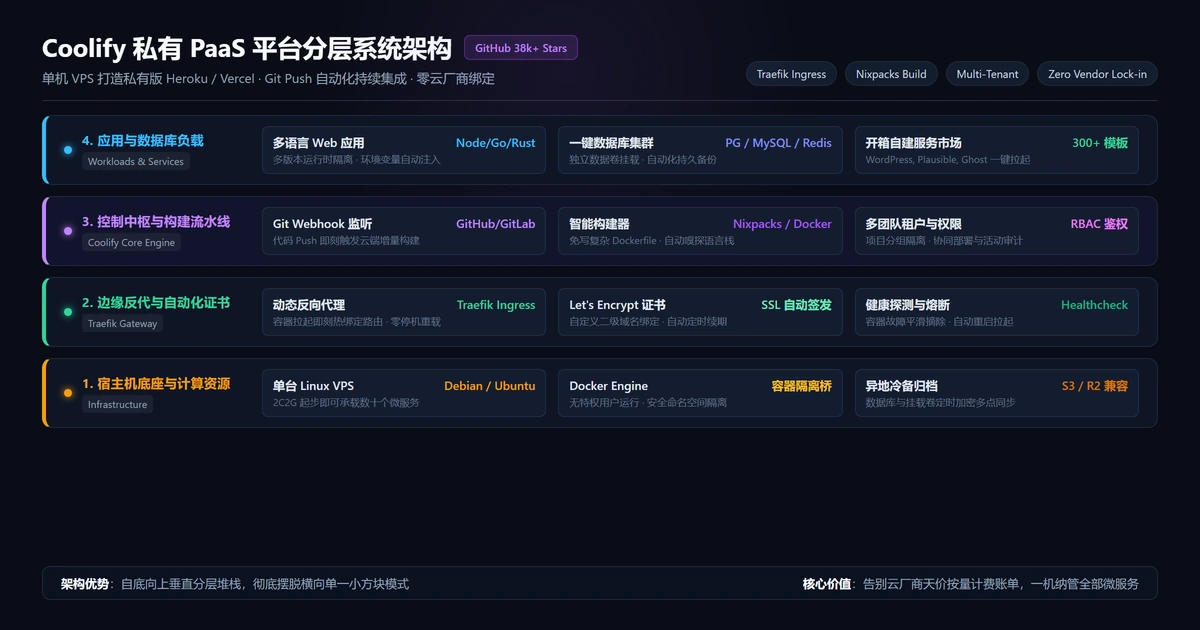
GitHub 明星开源项目 Coolify(收获超 38,000+ Stars)正是在这种背景下异军突起的终极解决方案。它被誉为“可自建的开源 Vercel / Netlify / Heroku 平替”。只要拥有一台属于自己的 Linux VPS,就能拥有开箱即用的 Web 图形化控制台、自动化 Git 构建流水线、零配置 Traefik 反向代理与泛域名 SSL 证书管理,以及一键拉起数十种主流数据库与开源容器应用的能力。
二、VPS 选型基线与服务器系统准备
Coolify 本身由轻量化的 PHP/Laravel 控制面板容器、Traefik 边缘反向代理和 Docker 引擎共同组成。控制面日常空闲内存仅占用约 300MB ~ 500MB,但考虑到构建 Web 镜像(如运行 npm run build 或 cargo build)时的高并发 CPU 与内存峰值,建议选型如下:
| 硬件规格 | 内存与存储配置 | 承载能力评估 | 推荐适用场景 |
|---|---|---|---|
| 入门尝鲜型 | 2 核 CPU / 2GB 内存 + 2GB Swap | 1~3 个静态网站或轻量 API + 1 个 PostgreSQL 数据库 | 个人测试、轻量博客、Demo 项目展示 |
| 生产主力型 | 2 核 CPU / 4GB 内存 + 4GB NVMe 存储 | 5~10 个全栈 Web 应用 + 生产数据库 + 定时自动备份 | 强烈推荐。性价比平衡点,构建 Next.js/Nuxt 等前端不爆内存 |
| 团队集群型 | 4 核 CPU / 8GB 内存以上 | 数十个微服务、多分支预览环境、大容量 Redis 与 MinIO | 商业项目托管、外贸独立站集群、多团队租户隔离 |
有关云服务器厂商的线路质量与硬件实测,可参考详细实录 自建服务 VPS 硬件配置与线路选型指南。在安装 Coolify 之前,务必先按照 Linux VPS 生产级安全加固实操 禁用 Root 密码直登并配置好基础防火墙规则。
三、官方一键部署与系统初始化
Coolify 官方提供经过严格签名校验的一键安装脚本,支持 Debian 11/12、Ubuntu 20.04/22.04/24.04 及 AlmaLinux 等现代化主流 Linux 发行版。
1. 执行自动化安装命令
在 SSH 终端以具有 sudo 权限的用户身份运行:
# 下载并执行官方生产安装程序
curl -fsSL https://cdn.coollabs.io/coolify/install.sh | bash
脚本会自动检查当前系统的 Docker Engine 是否存在并适配,随后依次拉取 coolify 控制面板、coolify-helper 守护进程以及 coolify-proxy(基于 Traefik)镜像。整个过程通常在 2~3 分钟内完成。
2. 放行防火墙必要网络端口
确保云厂商安全组放行以下关键端口:
80/tcp与443/tcp:Traefik 边缘代理入口,用于对外分发 Web 流量与自动化申请 Let's Encrypt 证书。8000/tcp:Coolify 控制面板默认访问端口。完成初次注册后,强烈建议在面板中绑定自定义域名并通过 Traefik 代理,禁止向公网裸露原始 8000 端口。22/tcp:SSH 管理端口。
3. 初始化管理员账户
在浏览器中输入 http://your-server-ip:8000,按照引导创建首个超级管理员账户并保存系统自动生成的恢复密钥。
四、实战演练:从 GitHub 仓库自动 CI/CD 部署全栈 Web 项目
1. 接入 GitHub 认证与 App 授权
在 Coolify 侧边栏选择 Sources → Add New Source → GitHub App,点击自动创建按钮。系统会自动重定向至 GitHub 完成应用授权。此后,Coolify 将获得指定仓库的 Webhook 监听权限与拉取代码权限,完全无需手动维护 SSH Deploy Key。
2. 新建项目与选型构建驱动
- 在 Projects 中点击
+ Add Project,选择刚才授权的 GitHub 仓库与主分支(如main); - 选择构建方式:
- Nixpacks(推荐):极其智能的无配置打包引擎,全自动检测 Node.js、Python、Go、Rust、PHP 等项目语言与框架依赖,零配置生成最小化生产镜像;
- Dockerfile:如果项目已有自定义的多阶段构建文件,直接读取仓库根目录下的
Dockerfile; - Docker Compose:适用于前后端分离且包含伴生 Redis 的复合项目。
- 配置自定义域名:在 Domains 输入框填入你的完整二级域名(如
api.example.com),并将该域名的 A 记录解析至 VPS 共有 IP。
3. 自动化部署与无感 SSL 签发
点击 Deploy 按钮,Coolify 控制台将实时滚屏输出构建日志。构建完成后,Traefik 会自动发起 ACME 握手申请 TLS 证书,全程无需手动续期,真正实现“git push 后几十秒内生产环境无感滚动更新”。
五、数据库一键托管与异地定时备份容灾
不同于昂贵的云数据库服务,在 Coolify 中只需点击 Databases → PostgreSQL (或 MySQL / Redis / MongoDB),设置数据库名称、用户名与密码,系统便会在专属网络隔离沙箱中快速拉起生产级数据库实例。
配置异地冷备份策略
生产环境数据的生命线在于异地备份。进入数据库管理页面的 Backups 选项卡:
- Cron 调度计划:设定备份频率(如每天凌晨
0 3 * * *全量备份); - 存储目的地:Coolify 原生支持挂载兼容 AWS S3 协议的云存储。可将快照自动加密上传至 Cloudflare R2、阿里云 OSS、腾讯云 COS 或结合 1Panel 面板一键托管远程对象存储自动化备份 实现多版本异地归档,即使整台 VPS 出现硬件故障也能在数分钟内跨机房快速还原。
六、运维排障与生产加固黄金准则
在享受 PaaS 便捷性的同时,遵循以下准则可确保系统长期坚若磐石:
- 善用资源上限限制(Resource Limits):在应用高级设置中为每一个容器指定
Memory Limit(例如 512M),防止个别存在内存泄漏的 Node.js 进程拖垮整机所有服务。 - 清理构建缓存镜像:长期进行自动化部署会在 Docker 中产生大量悬空镜像(Dangling Images)。在 Coolify 设置中开启
Auto-clean unused images或定期在后台执行docker image prune -f。 - 控制面板访问保护:为 Coolify 后台开启双因子认证(2FA),必要时可配合 Cloudflare Zero Trust 或仅允许内网访问。
掌握了 Coolify 的优雅编排,无论部署微服务还是个人作品集都将得心应手。更多云原生运维与 VPS 玩机实操,欢迎持续关注 建站运维专栏!
评论