


WordPress 7.1 正式发布,版本代号为 “Mary Lou”。这次更新的重点不是单一大功能,而是让建站、编辑、媒体处理和多人审稿更连贯:区块支持按手机和平板分别设置样式,媒体编辑器重新设计,Notes 支持富文本、@ 提及和行内评论,图片压缩与缩略图生成开始转移到浏览器端,并新增 Playlist 与 Tabs 区块。生产站可以升级,但应先完整备份并在测试环境验证主题、编辑器插件和媒体流程。
本文根据 WordPress 7.1 官方发布公告、WordPress 7.1 Field Guide和官方版本 API 整理,事实核验时间为 2026 年 8 月 20 日。
WordPress 7.1 发布信息速览
| 项目 | 信息 |
|---|---|
| 正式版本 | WordPress 7.1 |
| 版本代号 | Mary Lou |
| 发布时间 | 2026 年 8 月 19 日 |
| 官方下载 | WordPress 7.1 ZIP |
| 官方最低 PHP | PHP 7.4 |
| 官方最低数据库 | MySQL 5.5.5 |
| 当前推荐环境 | PHP 8.3+、MariaDB 10.11+ 或 MySQL 8.0+、HTTPS |
最低运行门槛不等于推荐生产环境。WordPress 官方运行要求已经将 PHP 8.3+、MariaDB 10.11+ 或 MySQL 8.0+ 和 HTTPS 作为现代、安全的推荐基线;PHP 7.4 和 MySQL 5.5.5 均已结束上游生命周期,只适合说明核心兼容下限,不应作为新站部署目标。
如果你使用 1Panel 或自建服务器管理 WordPress,可以先参考 WP Panel 自建 WordPress 管理面板体验了解常见管理入口;更多相关内容位于 建站运维专题。
图片来源:WordPress 7.1 官方发布公告。
WordPress 7.1 有哪些重要新功能
1. 区块原生响应式样式
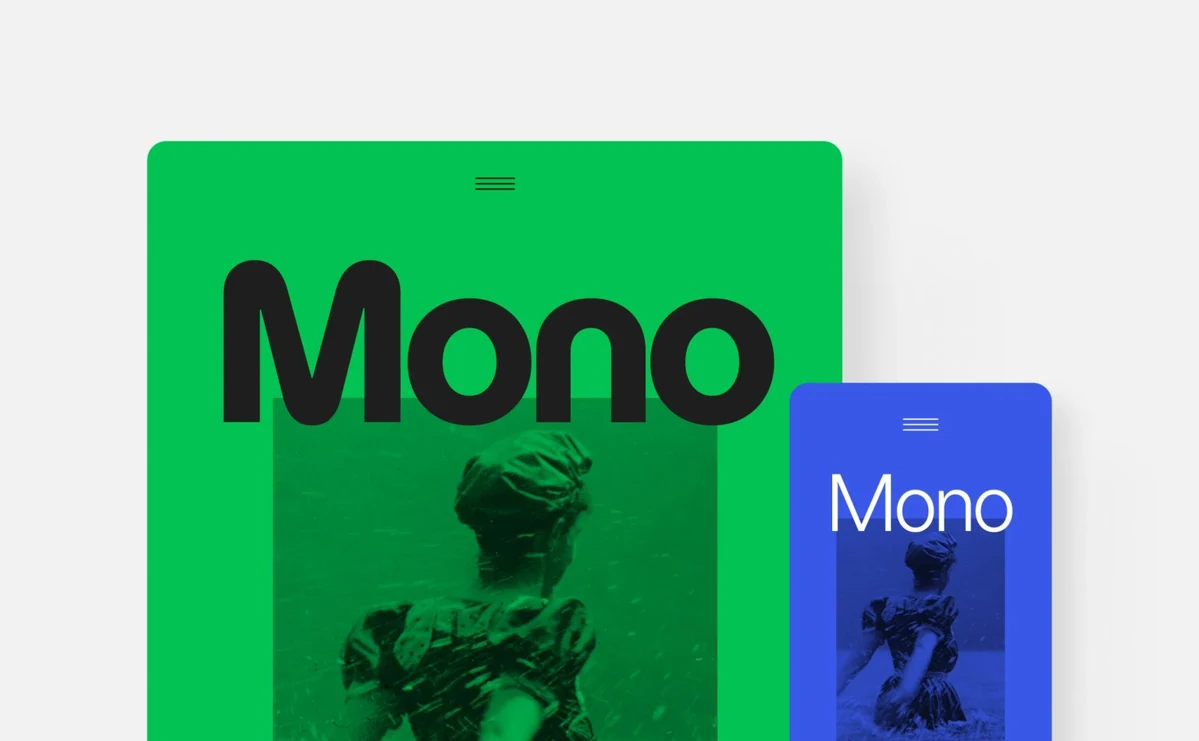
WordPress 7.1 把响应式样式带进站点编辑器。使用区块主题时,可以在 Global Styles 或单个区块设置中分别调整桌面、平板和手机视口的样式,并在编辑时切换视口预览,不再需要为常见响应式调整手写 CSS。
区块主题还可以在 theme.json 中定义自己的手机和平板断点,覆盖默认断点。按钮和导航链接则获得 hover、focus、focus-visible 与 active 等伪状态样式支持。对主题作者而言,这意味着一部分过去写在额外 CSS 或前端脚本中的交互样式,现在可以进入统一的设计系统。
图片来源:WordPress 7.1 官方发布公告。
升级后应重点检查:自定义 theme.json、主题已有媒体查询、缓存插件生成的关键 CSS,以及移动端菜单、按钮和分栏布局。新能力不会自动把旧主题变成响应式主题,也不会替代真实设备测试。
2. 全新的媒体编辑器
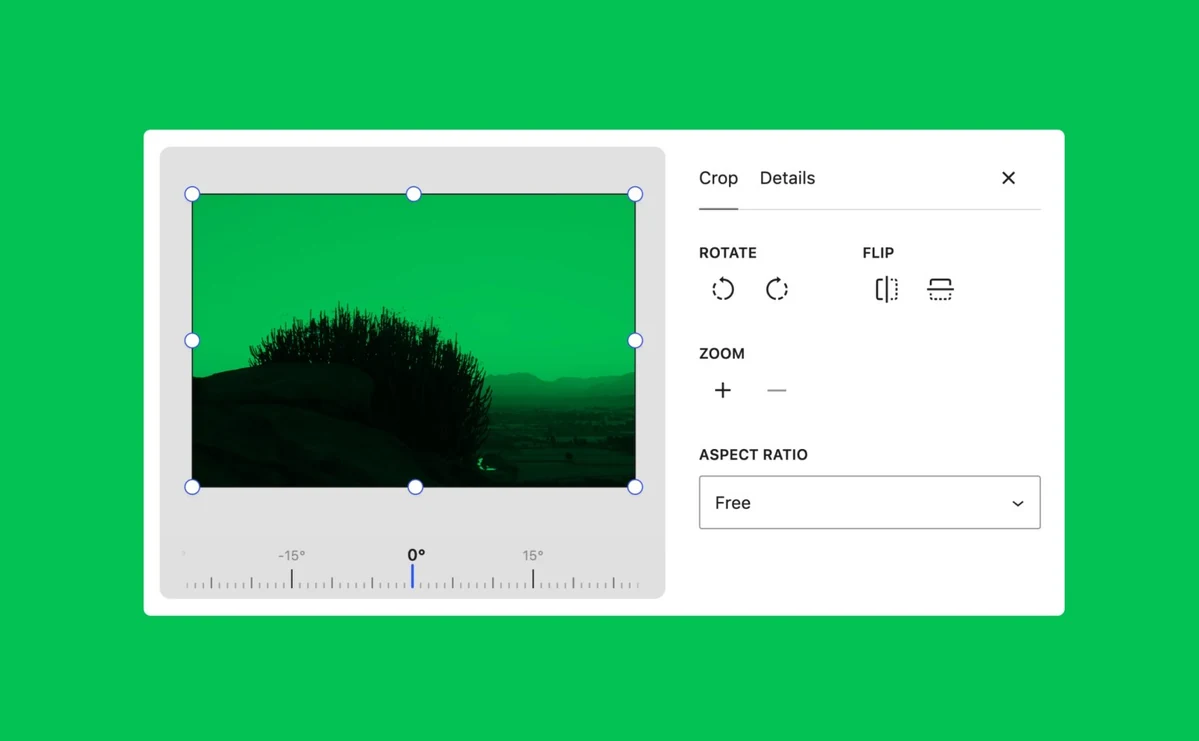
新的媒体编辑器弹窗替代原来的行内裁剪流程,但入口仍是熟悉的 Crop 按钮。它把以下操作集中到一个工作流中:
- 自由裁剪和固定宽高比裁剪;
- 水平、垂直翻转;
- 精细角度和吸附旋转;
- 图片元数据编辑。
图片来源:WordPress 7.1 官方发布公告。
如果站点使用媒体替换、图片压缩、对象存储或 CDN 插件,升级后要实际测试上传、裁剪、生成缩略图、替换原图和前台访问,不要只确认媒体库能打开。历史上 1Panel、WAF 和主题组合也可能造成图片 403,可参考 1Panel WordPress 图片 403 排查指南。
3. Notes 支持行内评论、富文本和提及
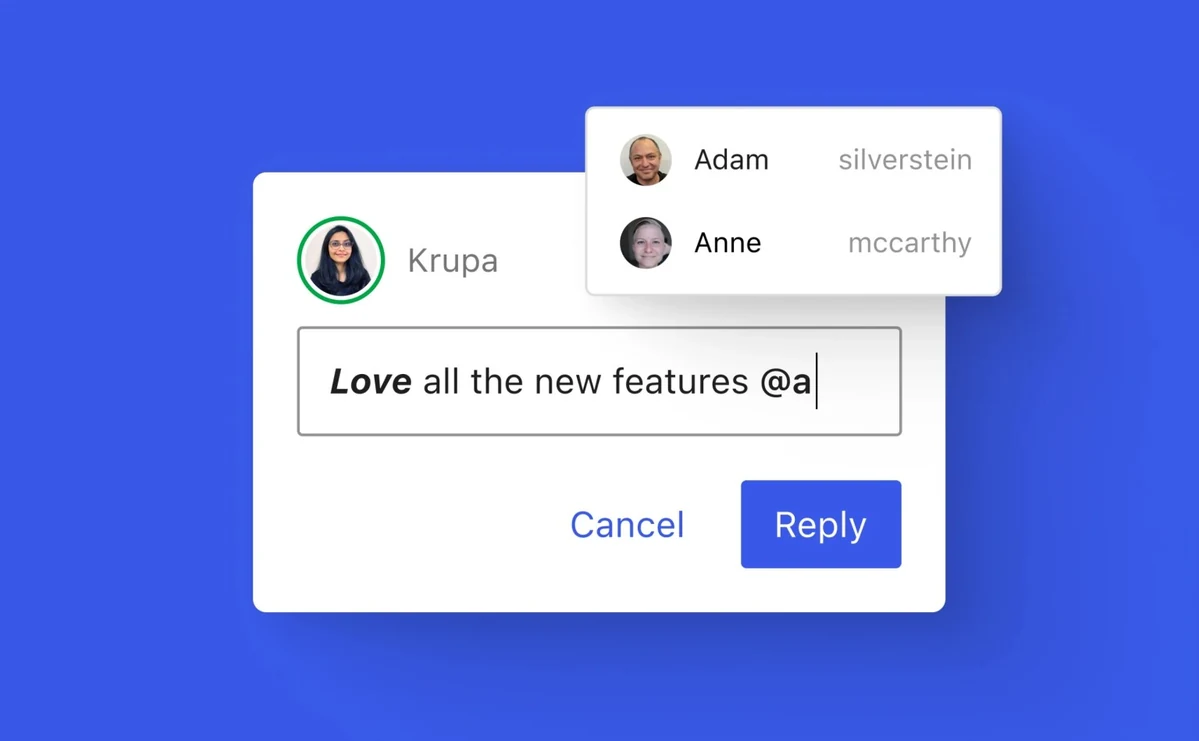
Notes 不再只能绑定整个区块。WordPress 7.1 可以对一段具体文字留下评论,同一区块可保留多条讨论,还支持粗体、斜体、代码、链接和 @ 提及协作者。长评论可折叠,适合编辑、审核和发布前校对。
图片来源:WordPress 7.1 官方发布公告。
这里需要避免一个误解:WordPress 7.1 没有正式启用实时多人协同编辑。 Notes 改善了异步审稿,但不会像在线文档一样让多人同时编辑同一篇文章。实时协作仍在继续开发和测试。
4. 图片处理移到浏览器端
WordPress 7.1 使用 WebAssembly 版本的 libvips,在浏览器端执行图片压缩、缩放和缩略图生成。这样可以降低服务器 CPU 与 PHP 内存压力,减少大图上传时触发内存不足或超时的概率,并生成更小的文件。
媒体能力还包括:
- 原生支持 AVIF、HEIC 和 HDR gain maps;
- 可选的 GIF 转视频,通常能显著减小文件;
- 上传进度与连接中断后的自动重试;
- 媒体库默认改为无限滚动,用户仍可切回分页。
这不代表服务器端图片工具完全不再重要。旧图片处理、插件自己的压缩链路、服务端导入和部分后台任务仍可能依赖 Imagick 或 GD。企业内网、严格 CSP、老旧浏览器和低性能终端,也需要单独验证 WebAssembly 加载与大图处理体验。
5. Playlist、Tabs 与 Icon API
WordPress 7.1 新增两个面向内容编辑的核心区块:
- Playlist:把多条音频组织为播放列表,并可显示可选波形;
- Tabs:把相关内容整理成多个标签面板,减少长页面的信息拥挤。
开发者还可以通过公开 SVG Icon API 注册自己的图标集合,并在编辑器中与内置图标一起使用。常用函数包括 wp_register_icon_collection()、wp_register_icon() 和 wp_get_icon()。
6. 编辑器和后台体验统一
WordPress 管理工具栏现在会持续出现在支持的编辑器界面中,后台、文章编辑器和站点编辑器之间的导航更一致。文章编辑器也全面使用 iframe,包括注册传统 meta box 的站点。
iframe 能隔离后台样式与内容画布,让媒体查询和视口单位更接近前台表现,但也可能影响直接跨文档查找节点、向编辑器画布注入 CSS,或依赖旧 DOM 结构的插件。使用页面构建器、SEO 编辑面板、ACF、自定义 meta box 和编辑器增强插件的站点,必须在测试环境完整走一遍编辑与保存流程。
开发者需要关注的兼容性变化
WordPress 7.1 的 Field Guide 统计包含 310 多个 Core Trac 工单,其中 100 多个增强与功能请求、180 多个 Bug 修复;Gutenberg 侧另有近 600 个增强和 630 多个 Bug 修复。开发者应重点检查以下变化:
- Abilities API 扩展:增加可过滤执行生命周期、自定义校验和统一发现能力,为自动化与 AI 工具集成提供基础;
- Design System 基础:后台组件可使用语义化设计 Token 和
ThemeProvider; - DataViews / DataForm:站点编辑器的页面、模板、模板部件和样板视图可进一步配置;
- jQuery UI 1.14.2:由 1.13.3 升级,停止支持 Internet Explorer 和旧版 Edge,依赖旧行为或样式的插件应回归测试;
- 编辑器强制 iframe:跨文档 DOM、CSS 注入和部分 meta box 集成需要验证;
- 主题响应式与伪状态:自定义
theme.json的合并结果、生成 CSS 和缓存应重新检查。
另外,Classic 区块仍保留在插入器中,React 19 升级没有进入 7.1,实时协作也没有在最终版本启用。不要根据 Beta 或路线图文章把这些内容误认为正式功能。
生产站升级 WordPress 7.1 前的检查清单
不要在没有恢复方案的情况下直接点击“立即更新”。建议按以下顺序处理。
1. 确认服务器环境
- PHP 至少为 7.4,生产环境优先使用官方推荐的 PHP 8.3+;
- MariaDB 建议 10.11+,或 MySQL 8.0+;
- 网站和后台均使用 HTTPS;
- PHP 内存、磁盘空间和数据库空间足够;
- 备份文件位于站点目录之外,且能实际下载或恢复。
2. 做完整备份
至少备份:
- 数据库;
wp-content;wp-config.php;- Web 服务器与 PHP 关键配置;
- 1Panel、对象存储、CDN 和缓存插件的当前配置。
备份完成后检查文件大小和时间,不要只看到“任务成功”就认为可恢复。若需要迁移或灾难恢复思路,可参考 CyberPanel 安装与 WordPress 恢复教程。
3. 在测试环境先升级
复制生产站到临时域名、本地环境或隔离容器,禁止测试站向用户发送邮件、支付回调和搜索引擎 Sitemap。依次验证:
- 首页、文章页、归档页与搜索;
- 登录、注册、评论和表单;
- Gutenberg、经典编辑器、页面构建器与自定义字段;
- 图片上传、裁剪、缩略图、AVIF/HEIC 和对象存储;
- 缓存、CDN、WAF、重定向与固定链接;
- 电商站的购物车、结账、支付与订单邮件;
- 定时任务、REST API 和第三方集成。
4. 更新前记录基线
记录当前 WordPress、主题、插件、PHP 和数据库版本,并保存关键页面截图、错误日志和性能数据。这样升级后出现问题时,才能判断是 7.1、插件更新、缓存还是服务器环境导致。
WordPress 7.1 升级方法
方法一:后台更新
- 进入 仪表盘 → 更新;
- 确认完整备份已经结束;
- 在低流量维护窗口点击更新;
- 如提示数据库升级,按页面完成;
- 清理页面缓存、对象缓存和 CDN 缓存;
- 立即执行升级后验证。
方法二:使用 WP-CLI
先进入 WordPress 根目录,再运行:
wp core version
wp core update
wp core update-db
wp core verify-checksums
查看插件和主题可用更新:
wp plugin list --update=available
wp theme list --update=available
不要在不了解兼容性的情况下把“核心、全部插件、全部主题”一次性混合更新。生产站更适合分阶段操作,每一步记录版本和验证结果,出现问题时更容易定位。
升级后的验收步骤
升级完成后,至少检查以下项目:
- 后台版本:仪表盘显示 WordPress 7.1;
- 站点健康:没有新增严重错误;
- PHP 日志:没有持续出现 Fatal error、Deprecated 或内存耗尽;
- 编辑器:新建、编辑、预览、保存和发布正常;
- 媒体:上传大图、裁剪、生成缩略图和前台显示正常;
- 响应式:桌面、平板和手机视口布局正常;
- 缓存:清理后页面能重新生成,没有旧 CSS 或混合版本资源;
- SEO:canonical、robots、Sitemap 和结构化数据没有变化;
- 业务流程:表单、登录、评论、支付与邮件正常;
- 计划任务:WP-Cron 或系统 Cron 正常执行。
建议保留升级前备份至少 7 天,并在 24 小时内关注错误日志、404、后台慢请求和用户反馈。
出现问题如何回滚
如果升级后出现大面积白屏、编辑器无法保存或核心业务中断,应停止继续更新其他组件:
- 开启维护页,避免用户继续写入;
- 保存当前错误日志和故障现场;
- 回滚站点文件与数据库到同一个备份时间点;
- 清理 PHP OPcache、页面缓存、对象缓存和 CDN;
- 验证站点恢复后,再在测试环境逐项排查主题或插件兼容性。
只回滚 WordPress 文件、不回滚已经升级的数据库,或者数据库回滚后保留新版本插件,都可能造成二次不一致。完整备份应作为一个整体恢复。
常见问题
WordPress 7.1 是安全更新吗?
它是新的主要版本,包含大量功能、性能、可访问性和 Bug 修复,不是只针对单个漏洞的安全小版本。是否立即升级取决于站点复杂度、维护窗口和测试结果,但长期停留在旧版本也会增加维护成本。
1Panel 用户可以直接升级吗?
可以通过 WordPress 后台或 WP-CLI 升级,但 1Panel 只负责服务器和应用管理,不能替代 WordPress 主题、插件与业务兼容性测试。升级前仍要备份网站目录和数据库,并确认 PHP 版本、反向代理、WAF、缓存和文件权限。
PHP 7.4 能运行 WordPress 7.1 吗?
WordPress 官方版本 API 给出的最低 PHP 是 7.4,但 PHP 7.4 已结束上游安全支持。生产环境应优先升级到官方推荐的 PHP 8.3 或更高版本,并先确认主题和插件兼容。
WordPress 7.1 已经支持实时多人编辑吗?
没有。7.1 的 Notes 支持行内反馈、富文本和 @ 提及,但实时协作编辑仍未进入最终版本。
旧主题能使用响应式样式吗?
响应式样式主要面向区块主题和站点编辑器。经典主题或深度依赖自定义构建器的站点,不一定出现相同控制项,应以实际主题和编辑器环境为准。
是否值得升级
WordPress 7.1 对区块主题、内容团队和图片较多的网站最有价值:响应式设计更少依赖额外 CSS,Notes 更适合审稿协作,浏览器端图片处理有机会降低服务器压力,新媒体编辑器也更完整。与此同时,编辑器 iframe、媒体链路和 jQuery UI 更新可能暴露旧插件兼容问题。
结论很直接:新站可直接以 WordPress 7.1 和现代 PHP/数据库环境为基线;现有生产站应先备份、克隆测试、验证关键业务,再安排升级。 不建议为了追版本在没有回滚能力的情况下直接操作。
评论