


一、为什么需要自建 AList?多云盘分散割裂的终极解法
随着数字化资产与备份需求的不断增加,许多开发者、自媒体作者与外贸团队的资料往往分散在不同的云存储平台中:大文件存在百度网盘与夸克,办公文档存放在微软 OneDrive,高速临时分发依赖阿里云盘或 123 云盘,而技术代码归档与自动化备份则托管在兼容 S3 的对象存储中。然而,多平台共存带来了极其痛苦的碎片化体验:
- 客户端臃肿且相互割裂:电脑上必须安装三四个不同网盘的官方客户端,常驻后台不仅吞噬数 GB 内存,还充斥着广告弹窗与开机自启动。
- 跨网盘文件检索与流转低效:想找一份历史合同或安装包,必须逐一打开各网盘网页搜索;不同云盘间转移数据通常需要“先下载到本地硬盘,再上传到另一个网盘”,浪费本地磁盘空间和海量等待时间。
- 多端播放与本地挂载困难:电视盒子、iPad 播放器(如 Infuse / PotPlayer)或电脑本地资源管理器无法原生读取各种私有协议的网盘文件。
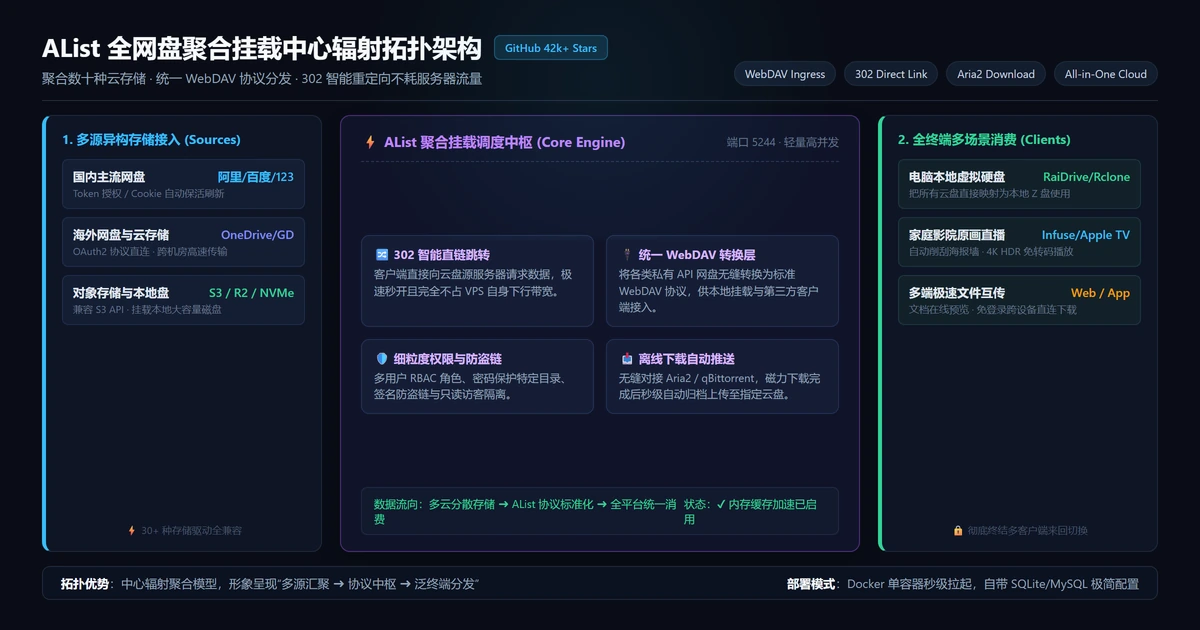
在 GitHub 狂揽超过 42,000+ Stars 的开源项目 AList 正是解决上述痛点的终极神器。它能够将本地磁盘、SMB 共享、主流商业云盘(阿里/百度/夸克/OneDrive等)以及对象存储聚合为一个统一的 Web 门户,更关键的是——它原生提供标准的 WebDAV 服务,让你可以把数十 TB 的多网盘直接映射为本地电脑的一块虚拟硬盘!
二、生产级 Docker Compose 部署实操
推荐使用 Docker Compose 进行容器化部署。结合轻量容器管理利器 Dockge 极简面板 或在 Linux VPS 终端中直接编排,以下是生产就绪的配置清单:
services:
  alist:
    image: xhofe/alist:latest
    container_name: alist
    restart: unless-stopped
    ports:
      - "127.0.0.1:5244:5244"
    environment:
      - PUID=0
      - PGID=0
      - UMASK=022
    volumes:
      - ./data:/opt/alist/data
      - /mnt/storage:/storage:ro  # 挂载宿主机本地磁盘(建议先设为只读保护)
    security_opt:
      - no-new-privileges:true
关键配置与密码初始化
- 端口本地绑定:
127.0.0.1:5244:5244将 WebUI 限制在本地回环地址,避免将未加密流量裸露到公网。外网访问统一通过 Nginx Proxy Manager 图形化反代 申请泛域名 SSL 证书并开启 HTTPS 传输加密。 - 查看与重置初始管理员密码:
# 查看容器首次启动时随机生成的密码 docker exec -it alist ./alist admin # 或者手动指定新密码(推荐) docker exec -it alist ./alist admin set YourStrongPassword123 - 硬件资源调优:AList 自身基于 Go 语言编写,空载运行内存仅占用约 30MB ~ 60MB。如果托管在轻量云服务器上,可先查阅 自建服务 VPS 硬件配置与线路选型指南 确保网络带宽充裕。
三、挂载主流存储与 302 直链模式解析
进入 AList 管理后台(默认端口 5244),在 存储 → 添加 菜单中,你可以根据向导快速挂载不同后端的存储驱动:
1. 本地存储(Local Storage)
驱动选择“本地存储”,挂载路径填写 /Local,根文件夹路径填写在 Compose 中映射的 /storage。本地磁盘具有最低的访问延迟,适合存放热数据或自建多媒体视频库。
2. 商业云盘直链模式(302 Redirect)
挂载阿里云盘、天翼云盘或 123 云盘时,AList 提供了极富创意的“302 重定向(直链)”机制:
- 原生直连不耗 VPS 流量:当客户端从 AList 点击下载或在线播放 4K 视频时,AList 后台会向网盘服务端请求一个临时专属下载 Token,并直接向浏览器返回 302 重定向至网盘官方 CDN 节点。
- 突破服务器小水管瓶颈:哪怕你的 VPS 只有 5Mbps 极小带宽,客户端依然能以满速几十兆每秒的速度从网盘官方直链拉取文件,服务器本身仅消耗几 KB 的元数据转发流量!
四、将 AList 挂载为本地电脑磁盘(WebDAV 实操)
AList 原生暴露了标准的 WebDAV 端点,无需在每台电脑上安装各种第三方客户端即可实现原生磁盘访问:
1. WebDAV 连接参数基线
- 主机地址:
https://pan.yourdomain.com/dav/(经由反向代理开启 HTTPS) - 端口:443(标准 HTTPS 端口)
- 用户名与密码:AList 后台创建的用户账号与对应密码
2. 客户端推荐与最佳实践
| 使用场景 | 推荐工具 | 配置亮点与注意事项 |
|---|---|---|
| Windows 本地盘映射 | Rclone / RaiDrive | 推荐使用 RaiDrive 免费版或 Rclone 挂载为 Z: 盘。避开 Windows 原生 WebDAV 客户端(原生客户端存在 50MB 传输上限与证书兼容性问题) |
| macOS / iOS 访问 | Finder 原生 / FE 文件管理器 | Finder 按 Cmd + K 输入 https://pan.yourdomain.com/dav/ 即可无缝挂载为网络共享宗卷 |
| 电视大屏与移动端播放 | Infuse / VidHub / Fileball | 直接填入 WebDAV 地址,播放器自动刮削海报墙并调用 302 满速直连播放,告别卡顿转圈 |
五、数据安全加固与生产防坑指南
- 开启只读权限(Read Only):对于家庭成员访问或公开分享的目录,在 AList 存储设置中务必勾选“只读”。防止误触
Delete键直接导致云端文件被永久移入回收站。 - 启用 Token 鉴权保护:若将 AList 暴露至公网,切勿开启游客完全可写权限。建议将敏感目录设定为“需要密码”或为不同协作者分配独立用户组。
- 结合异地灾备冷备份:云盘仅作为数据热存与分发媒介,关键的数据库与业务凭据仍建议按照 1Panel 面板一键托管远程对象存储自动化备份 规范定期归档至多机房。
更多极简、高可用的自建效率神器与容器实操,欢迎持续探索 建站运维专栏!
评论