


一、为什么自建服务越装越多,我们需要一个统一导航页?
当你跟随各类 Docker 教程在轻量 VPS 或家庭 NAS 上搭建了越来越多的私有服务——密码库、工作流自动化、大模型知识库、极简便签、网盘挂载与站点监控时,很快就会遇到一个极其真实的尴尬局面:端口与二级域名太多,根本记不住。每次访问某个服务,要么去翻阅浏览器的冗长书签栏,要么去终端里执行 docker ps 查看端口号,在移动端手机或新设备上使用时更是寸步难行。
市面上虽然有 Heimdall、Dashy、Homepage 等老牌仪表盘,但它们要么依赖编写极其冗长的 YAML 配置文件(容易缩进报错),要么前端过度臃肿、加载缓慢且难以在移动端优雅适配。在 GitHub 斩获超 10,000+ Stars 的开源项目 Sun-Panel(太阳面板)正是为解决这一痛点而生的新一代极简导航神器:基于 Go + Vue 构建,常驻内存仅占用约 10MB,支持零配置 Web 拖拽排版、内外网双地址智能跳转、网站图标全自动抓取与服务器基础状态卡片集成。
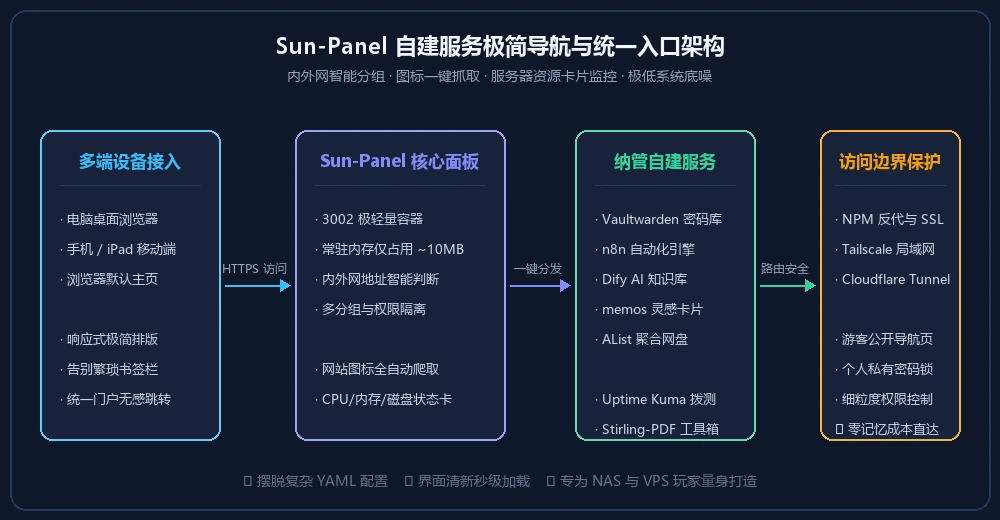
二、生产级 Docker Compose 部署实操
推荐采用 Docker Compose 进行极简部署。你可以直接在 Dockge 轻量容器管理面板 中拉起,或在终端编写如下清单:
services:
  sun-panel:
    image: hslr/sun-panel:latest
    container_name: sun-panel
    restart: unless-stopped
    ports:
      - "127.0.0.1:3002:3002"
    volumes:
      - ./conf:/app/conf
      - ./uploads:/app/uploads
      - ./database:/app/database
    security_opt:
      - no-new-privileges:true
关键配置与网络解析
ports: ["127.0.0.1:3002:3002"]:绑定到本地回环地址,避免将未鉴权的管理端口直接暴露到公网。./database:/app/database:持久化挂载 SQLite 数据库文件。日常可通过 1Panel 面板一键托管远程对象存储自动化备份 策略对数据库进行定时异地归档,换服务器时数秒即可满血恢复。- 反向代理与 SSL:外网访问推荐通过 Nginx Proxy Manager 图形化反代 申请泛域名 SSL 证书并开启 HTTPS,配置自定义域名(如
nav.yourdomain.com)。 - 资源底噪:Sun-Panel 内存基线不足 15MB,有关低配服务器的容器共存基线可参考 自建服务 VPS 硬件配置与线路选型指南。
三、核心功能与日常配置实操
1. 登录初始化与安全改密
容器启动完成后,访问 http://服务器IP:3002,首次访问可在界面根据提示设置管理员邮箱与高强度密码。Sun-Panel 支持多账户体系,你可以为家人或团队成员创建受限的只读访客账户,隐藏敏感的管理类后台。
2. 内外网地址智能判定(局域网直连 vs 公网穿透)
这是 Sun-Panel 最人性化的设计之一:每个服务卡片均可同时填写内网地址(局域网 IP / Tailscale IP)与外网地址(公网反代域名)。当你在家或办公室局域网内访问时,面板会自动直连内网局域网端口,不消耗 VPS 上行公网带宽且延迟最低;当检测到你在外网环境下访问时,则自动平滑跳转至公网加密域名。
3. 图标全自动爬取与无感拖拽分组
新增一个自建服务时,只需填入服务名称与 URL,点击“获取图标”按钮,Sun-Panel 便会在后台自动抓取目标站点的 Favicon 高清矢量图标。所有卡片支持在浏览器中自由拖拽排序、自定义分组(如“AI 工具”、“日常运维”、“影音媒体”)。
4. 挂载小组件:服务器状态轻量监控
除了作为导航页,Sun-Panel 顶部还原生支持嵌入实时系统状态小组件:实时展示 VPS 的 CPU 利用率、物理内存余量以及磁盘占用百分比。告别频繁敲击 htop,打开主页即可对整机健康状态了如指掌。
四、安全边界与最佳实践准则
- 私有与公开分组隔离:Sun-Panel 允许将特定分组公开(例如对外展示的个人博客、开源作品),而将敏感的核心管理服务(如数据库面板、SSH Web 控制台、反代后台)设置为“仅登录可见”,兼顾个性化展示与企业级安全。
- 设为浏览器默认启动页:在 Chrome 或 Edge 的设置中,将启动页直接设置为 Sun-Panel 域名。从此开启任何设备,所有自建数字化服务一触即达!
更多优雅高效的数字化自建方案,欢迎持续关注 建站运维专栏!
评论