


开篇:为什么你需要这篇教程?
Obsidian 是最强的笔记工具,本人体验了很多的笔记软件,以前用过为知、有道云笔记、印象笔记、Notion、Wolai、Flomo、Joplin, 最后保留了Notion工作记录,简单笔记就保留了Obsidian,但Obsidian的“多端同步”是最大的痛点。官方同步太贵($96/年),iCloud 在 Windows 上卡顿严重。
本文为你梳理了目前市面上最主流的 4 种免费/自建同步方案,涵盖了从“零基础小白”到“代码大神”的所有需求。无论你是想 3 分钟搞定,还是想压榨出毫秒级的同步速度,这里都有答案。
第一部分:方案速览与选型 (四选一)
先看表,选好适合你的路,再跳到对应步骤。
第二部分:配置服务端 (根据选择跳转)
🅰️ 方案 A:Infini-CLOUD (最推荐小白)
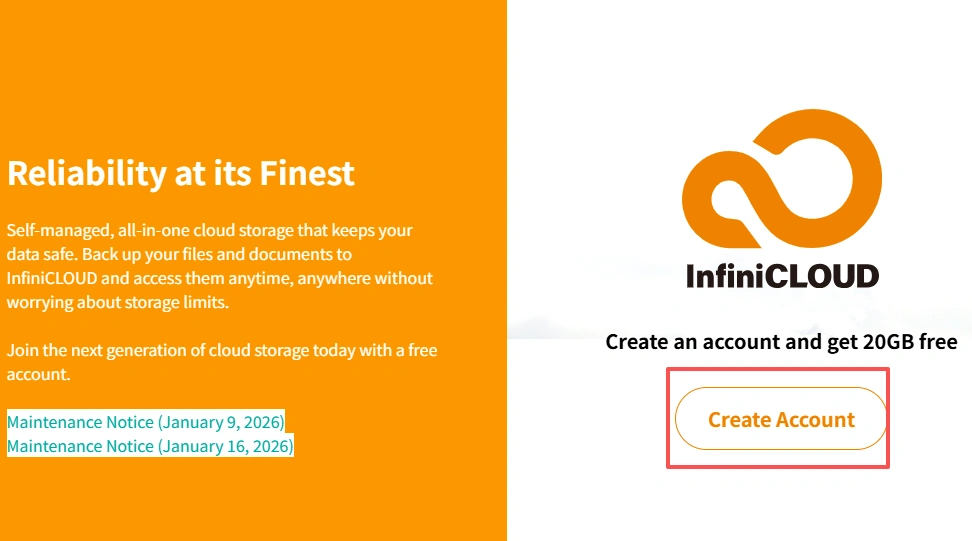
注册与领空间:
登录 Infini-CLOUD 官网。
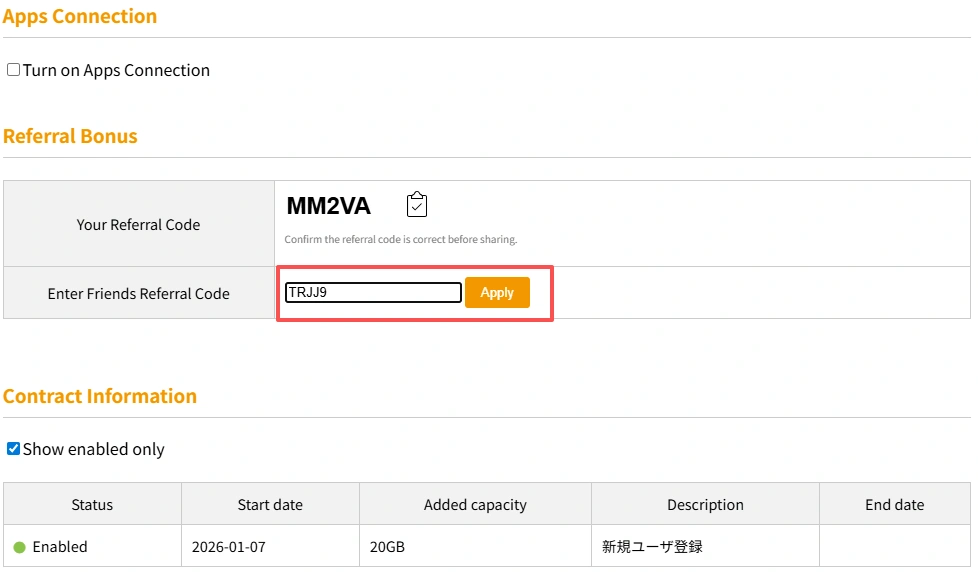
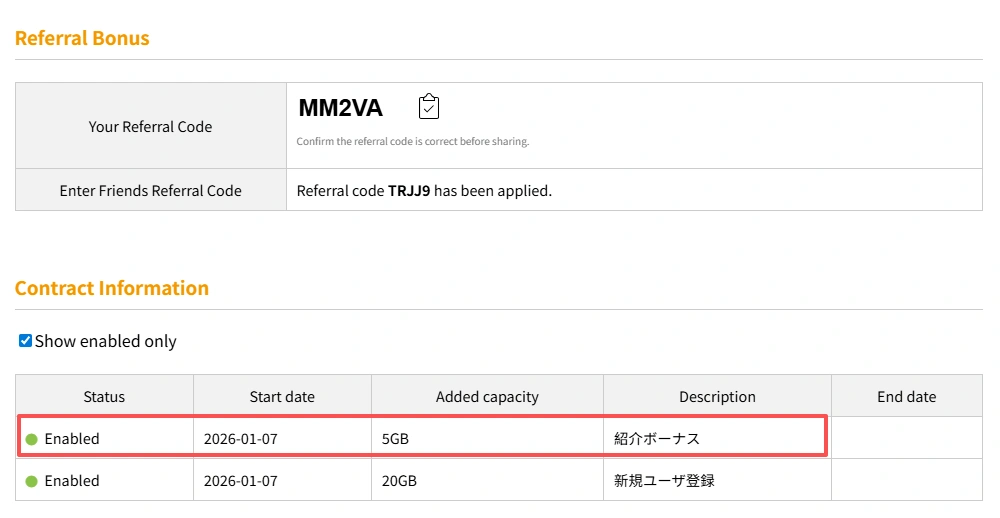
My Page -> Referral Bonus -> 输入推荐码(如
TRJJ9)-> Apply。获得 5GB 永久空间。
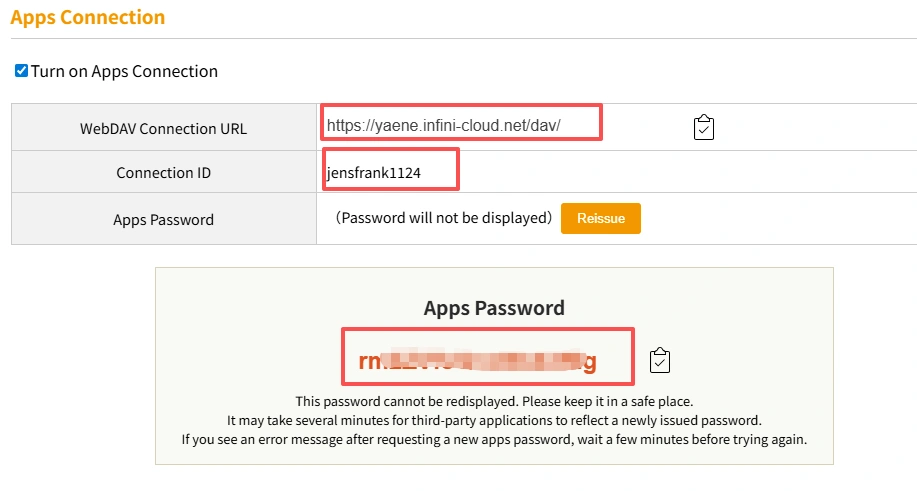
开启 WebDAV:
My Page -> Apps Connection -> 勾选 Turn on。
保存三要素 (必记):
URL: https://higa.teracloud.jp/dav/ (务必以 /dav/ 结尾)。User ID: 你的用户名。Password: 生成的随机应用密码。
🅱️ 方案 B:绿联 NAS + Lucky (私有化 WebDAV)
绿联 NAS 端:
打开 网络服务/文件服务 -> 启用 WebDAV (端口默认 5005) 。
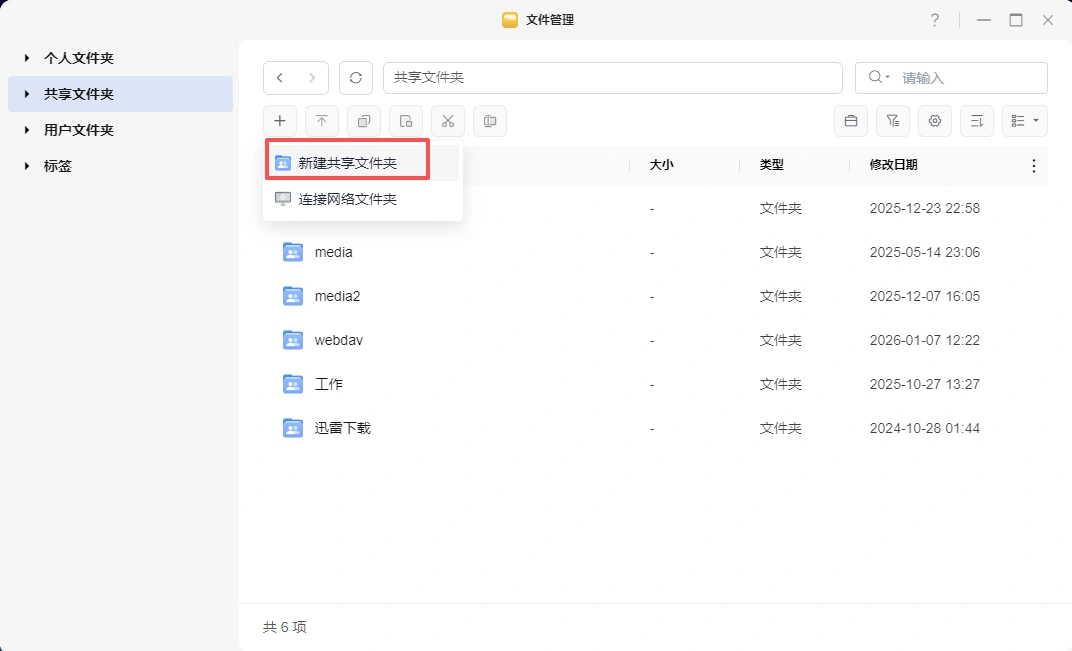
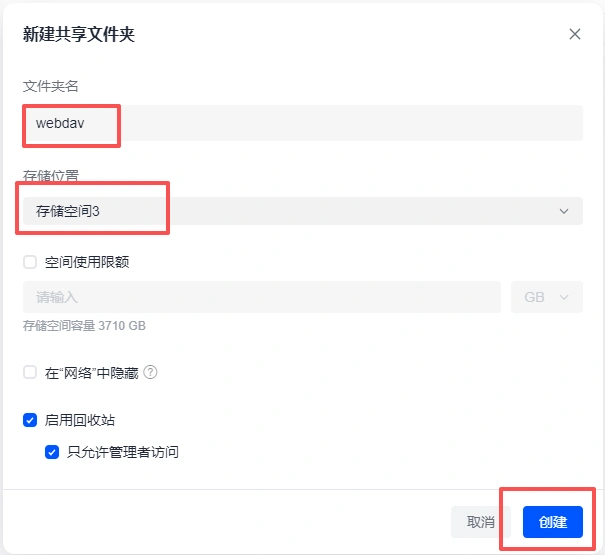
打开 文件管理 -> 共享文件夹 -> 新建共享文件夹 -> 起名比如webdav ->选择 存储位置,创建后默认管理员权限即可。


Lucky 端 (内网穿透/反代):
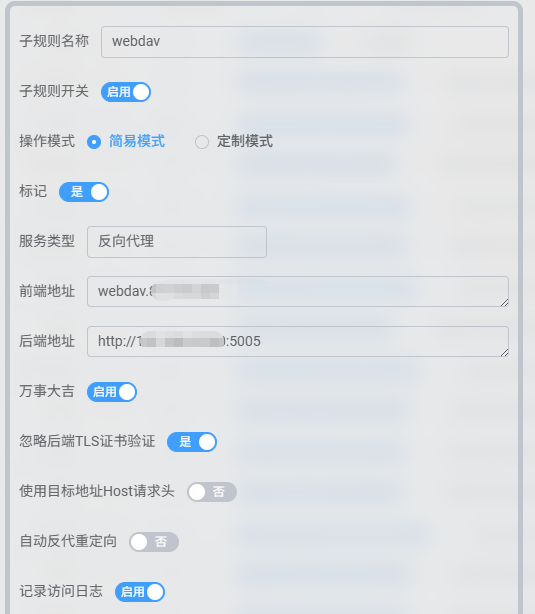
Docker 部署 Lucky -> Web服务 -> 添加子规则
服务类型:反向代理
前端地址:
https://你的域名:18888/后端地址:
http://NAS局域网IP:5005
最终nas的webdav的url地址:
URL:
https://你的域名:18888/webdav账号/密码: 同NAS用户名和密码
🧰 方案 C:坚果云 (备用)
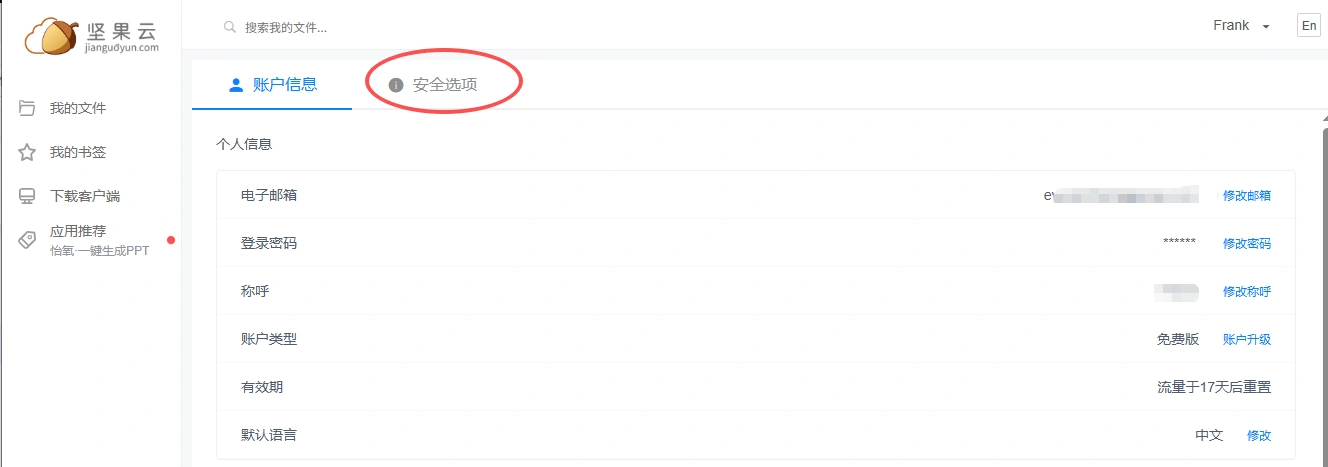
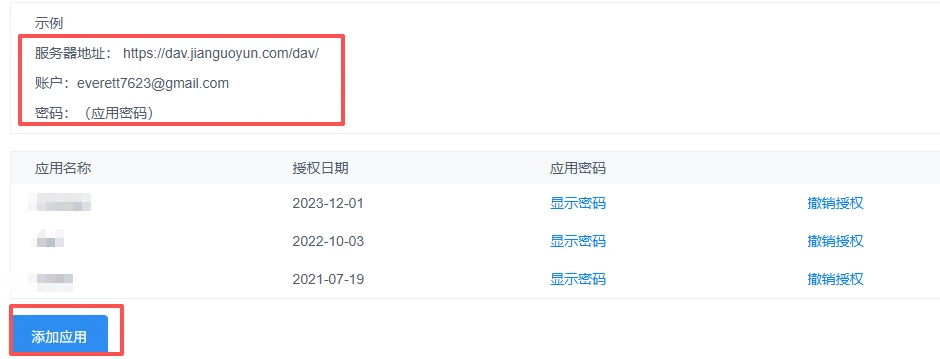
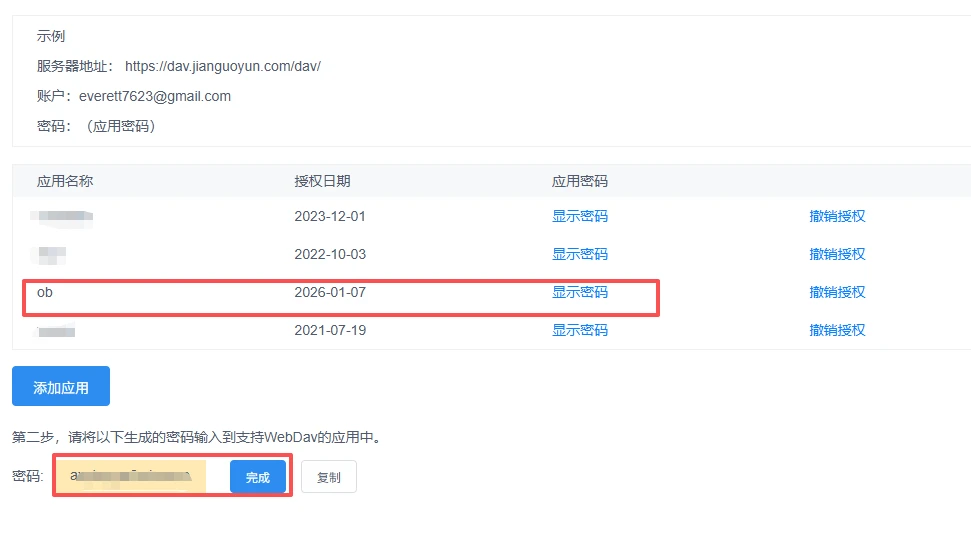
网页版 -> 账户信息 -> 安全选项 -> 第三方应用管理 -> 生成应用密码。
URL:
https://dav.jianguoyun.com/dav/

😈 方案 D:Fast Note Sync (极客专属 · 实时同步)
这是一个 C/S 架构的方案,你需要先在自己的服务器(VPS 或 NAS Docker)上跑起服务端。
项目地址 :https://github.com/haierkeys/fast-note-sync-service,喜欢的朋友点点star。
一、环境准备
通过 SSH 进入 VPS(示例:Xterminal,推荐码:jensfrank)
确保你已可以正常 SSH 登录服务器。
安装 Docker
curl -fsSL https://get.docker.com | bash -s docker安装完成后可验证:
docker -v二、创建部署目录
mkdir -p /root/data/docker_data/obsync
chmod -R 755 /root/data/docker_data/obsync
cd /root/data/docker_data/obsync
三、创建 docker-compose.yml
nano docker-compose.yml填入以下内容:
version: '3'
services:
  fast-note-sync-service:
    image: haierkeys/fast-note-sync-service:latest
    container_name: fast-note-sync-service
    restart: always
    ports:
      - "9000:9000"  # API / 管理面板端口
      - "9001:9001"  # WebSocket 端口
    volumes:
      - ./storage:/fast-note-sync/storage  # 数据存储目录
      - ./config:/fast-note-sync/config    # 配置文件目录
nano用的这个,ctrl+x, yes, enter保存退出编辑。
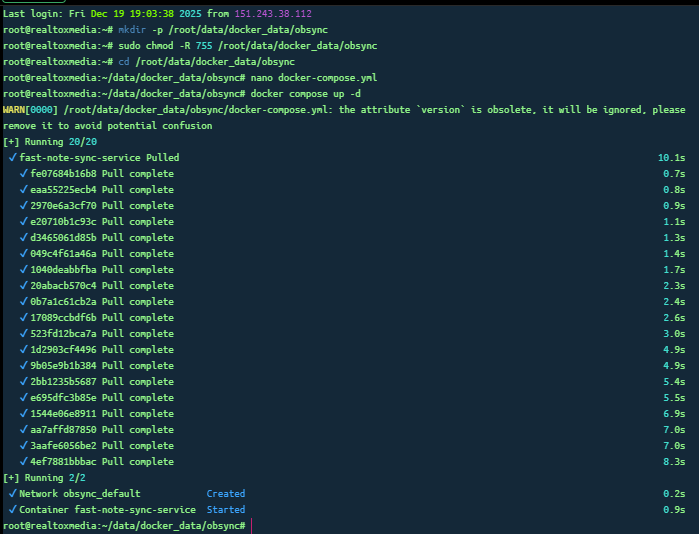
四、启动服务
docker-compose up -d
查看运行状态:
docker ps
五、访问管理面板
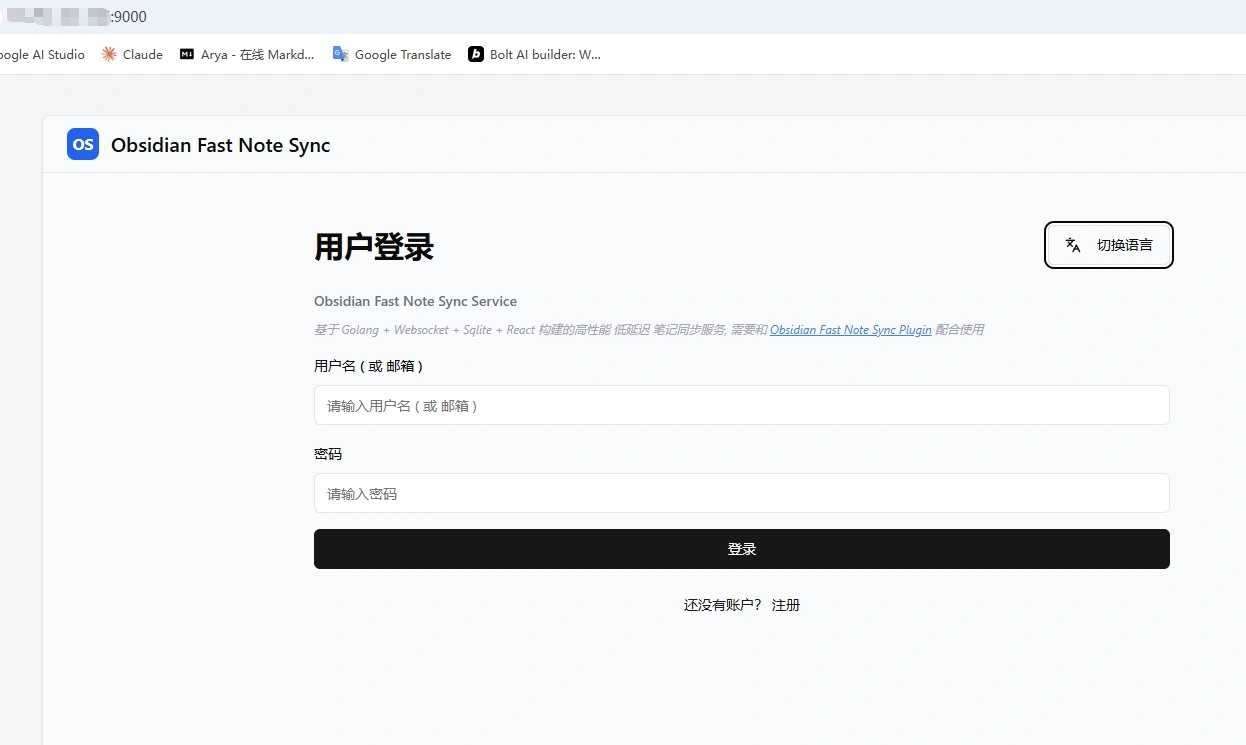
在浏览器中打开:
http://{服务器IP}:9000六、初始化设置
首次访问需 注册管理员账号
如需 关闭注册功能 ,可修改配置文件:
user:
  register-is-enable: false
(配置文件路径:./config 目录中)
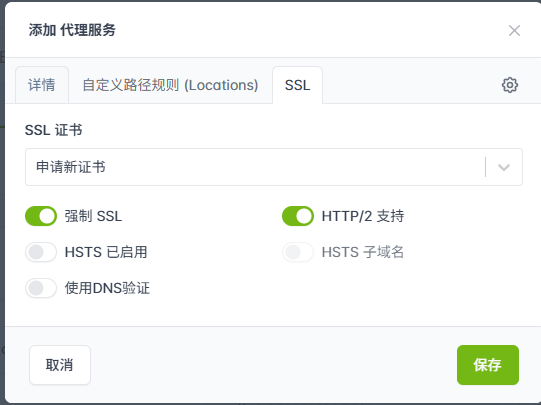
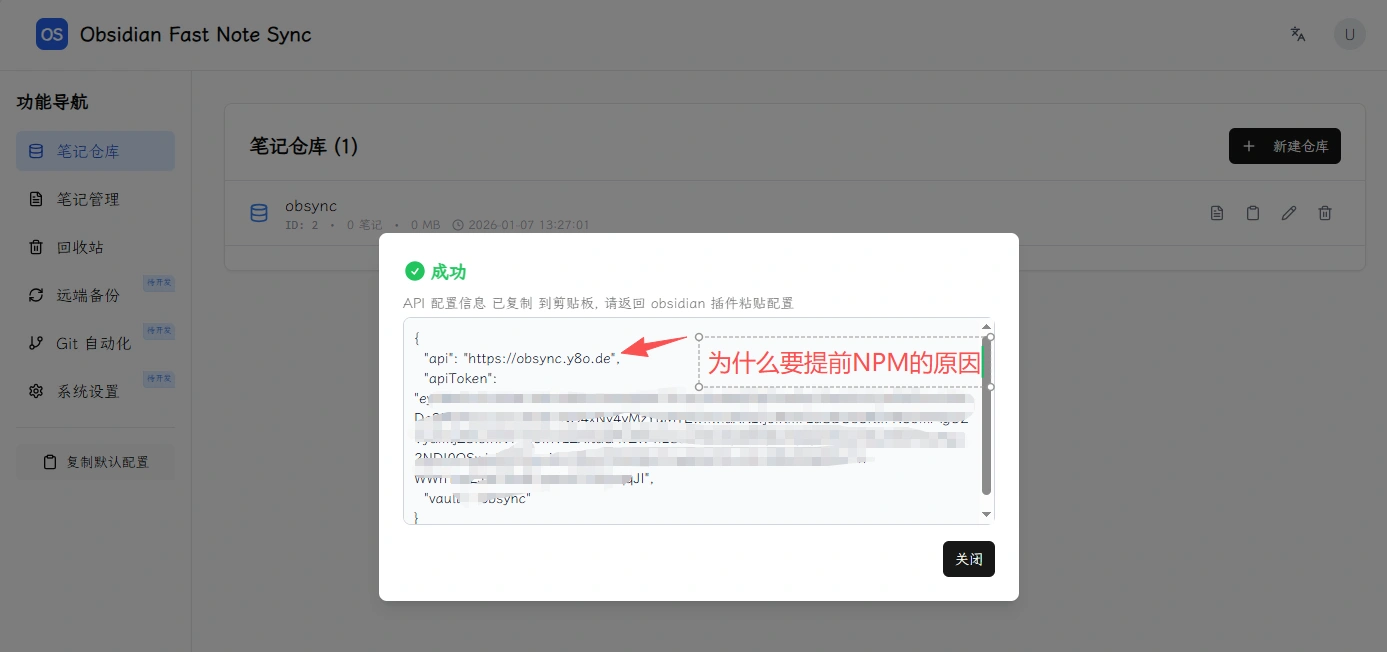
七、外网访问(提前反代了再后续操作)
如果需要公网访问,建议使用 反向代理 ,避免直接暴露端口。
可选方案
Nginx Proxy Manager( VPS/NAS用户推荐)
Lucky(NAS用户推荐)
反代端口
内部端口:
9000WebSocket:
9001(如需要)
最终服务地址示例
#使用NPM
https://obsync.yourdomain.com

#使用lucky
https://obsync.yourdomain.com:18888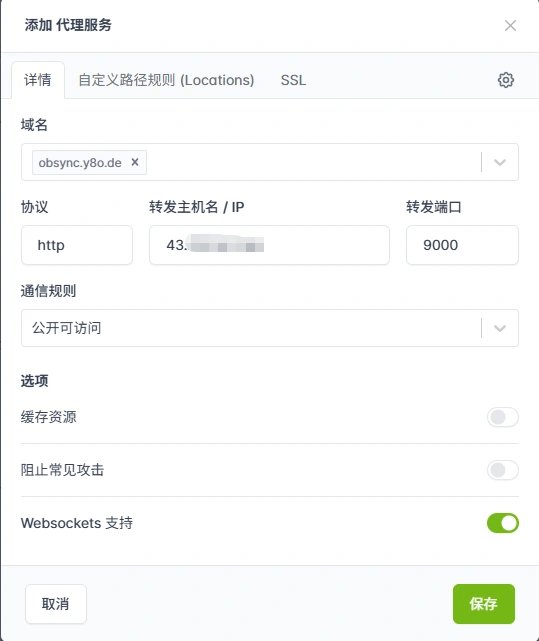
八、配置客户端
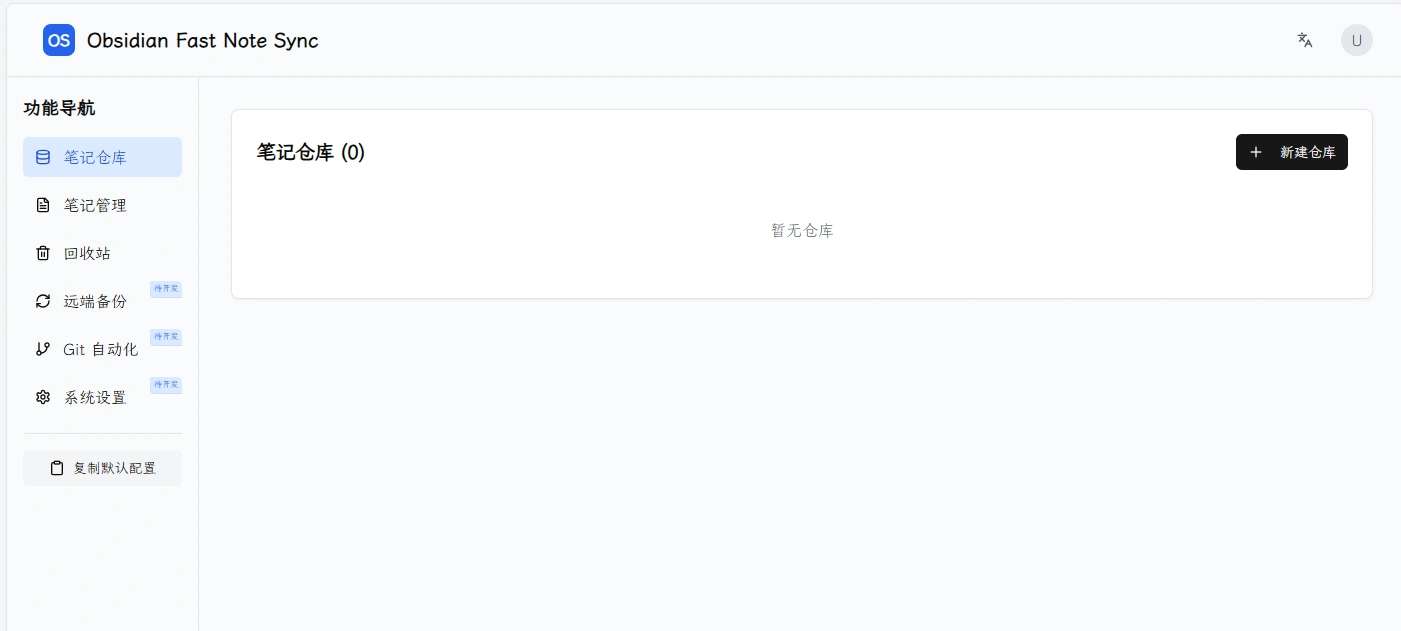
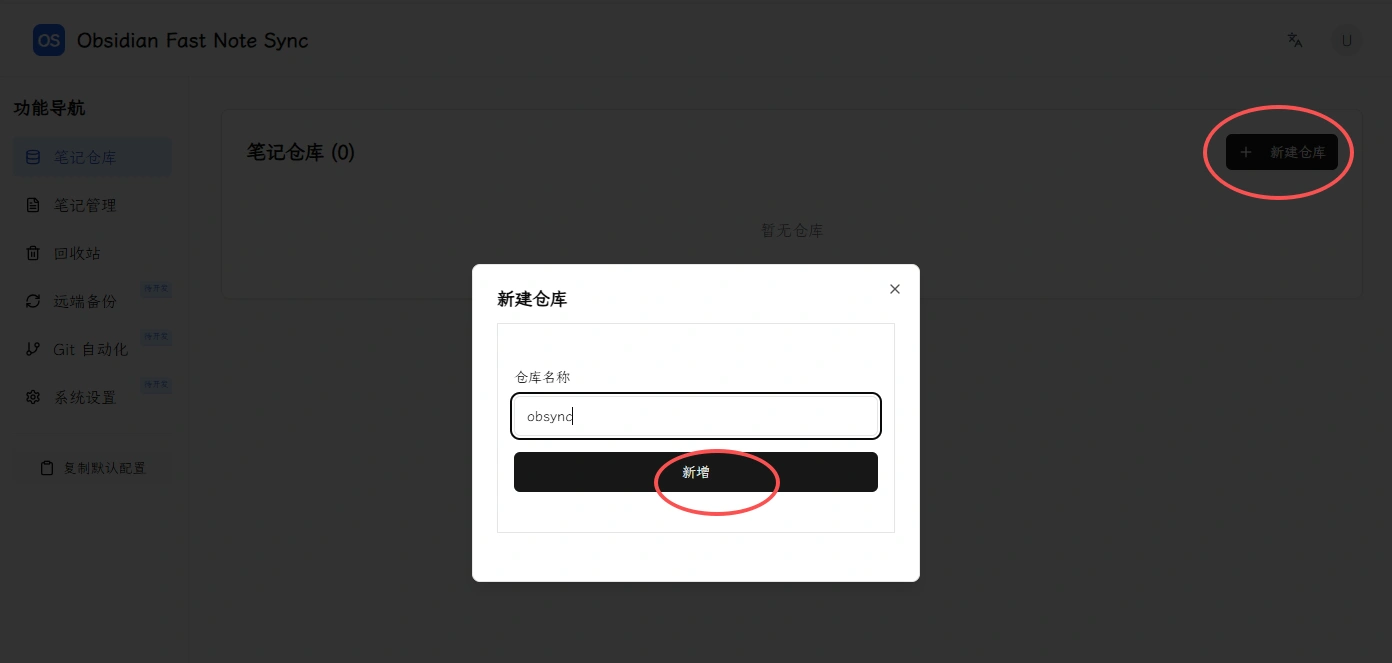
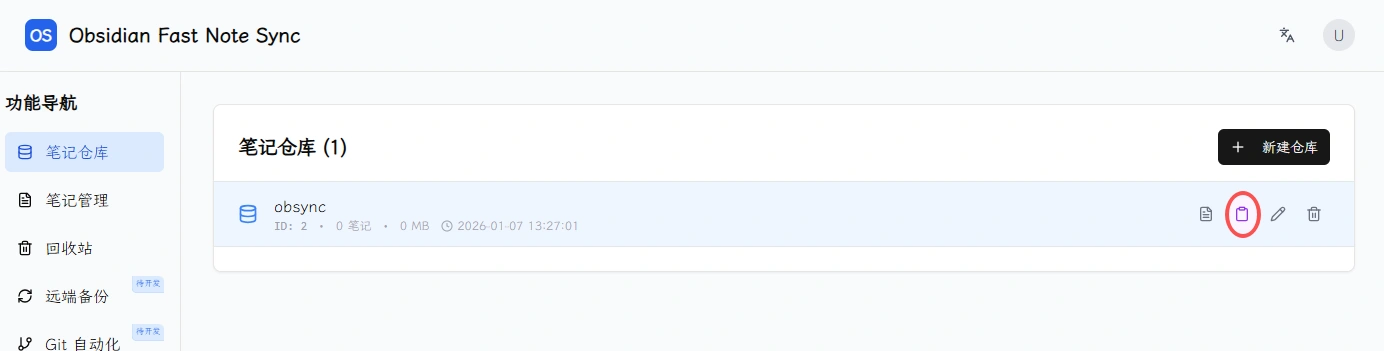
登录管理面板
新建仓库,点击 「复制 API 配置」
九、连接 Obsidian
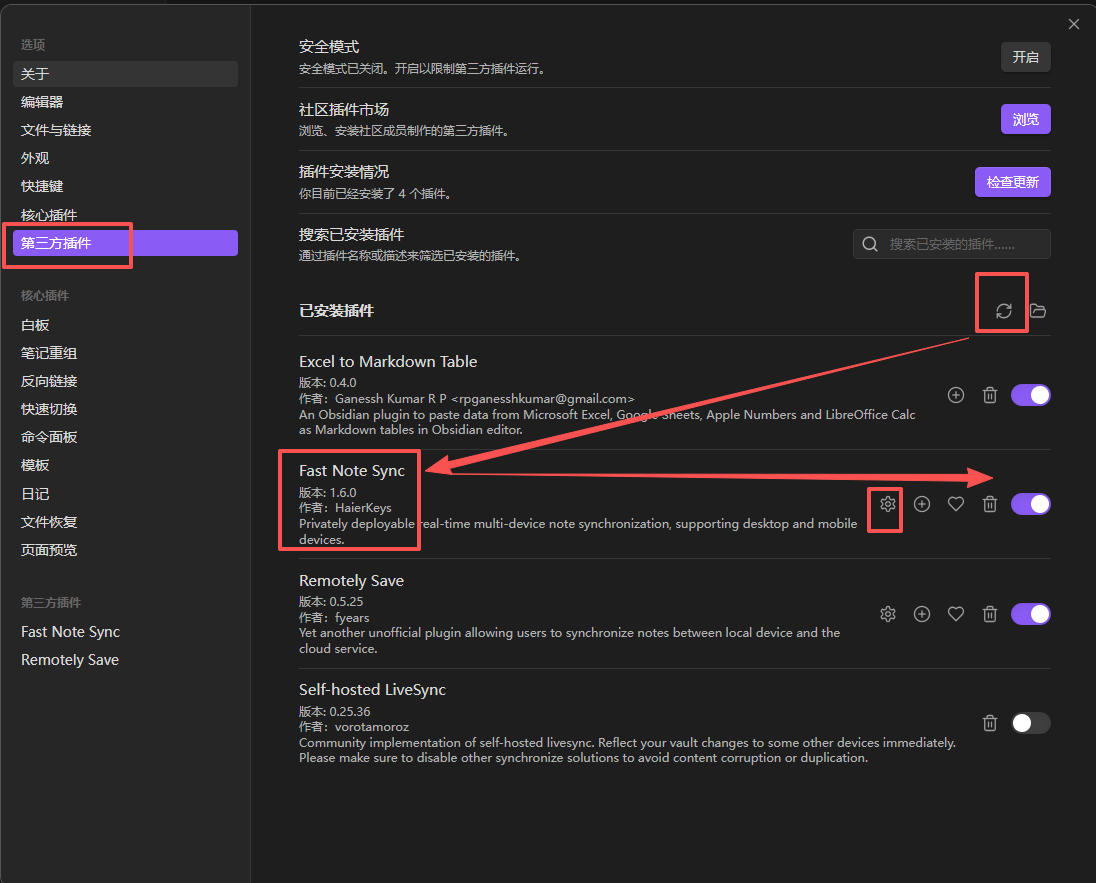
打开 Obsidian
进入插件设置页面
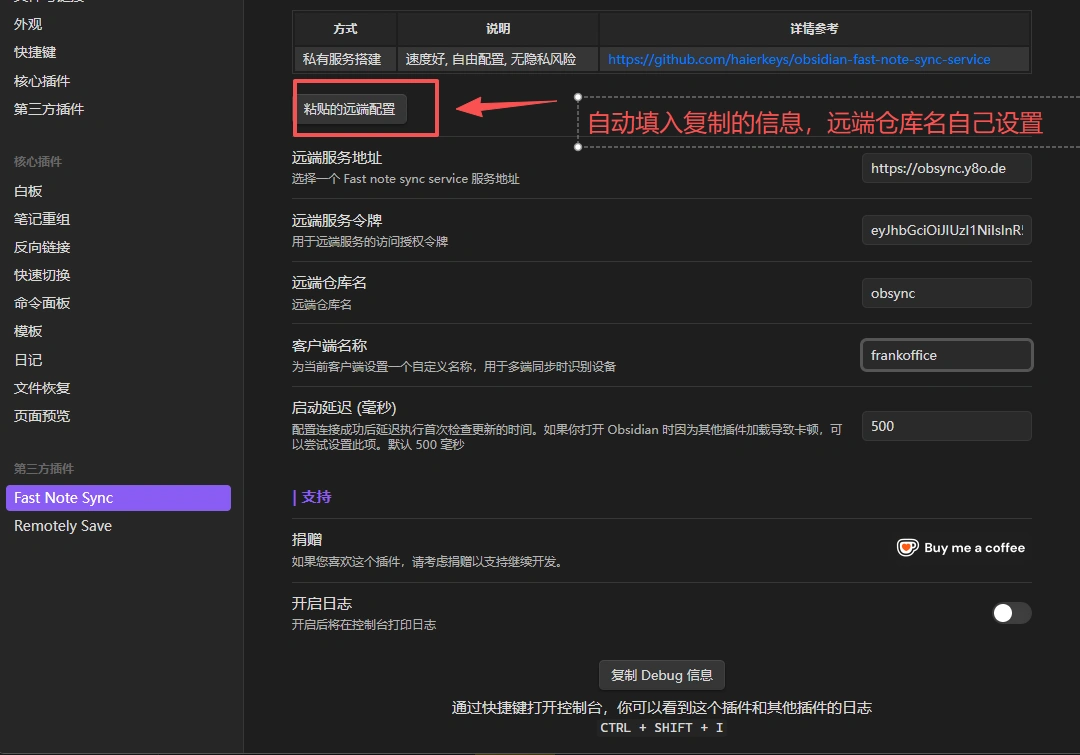
粘贴刚才复制的 API 配置
保存并测试连接
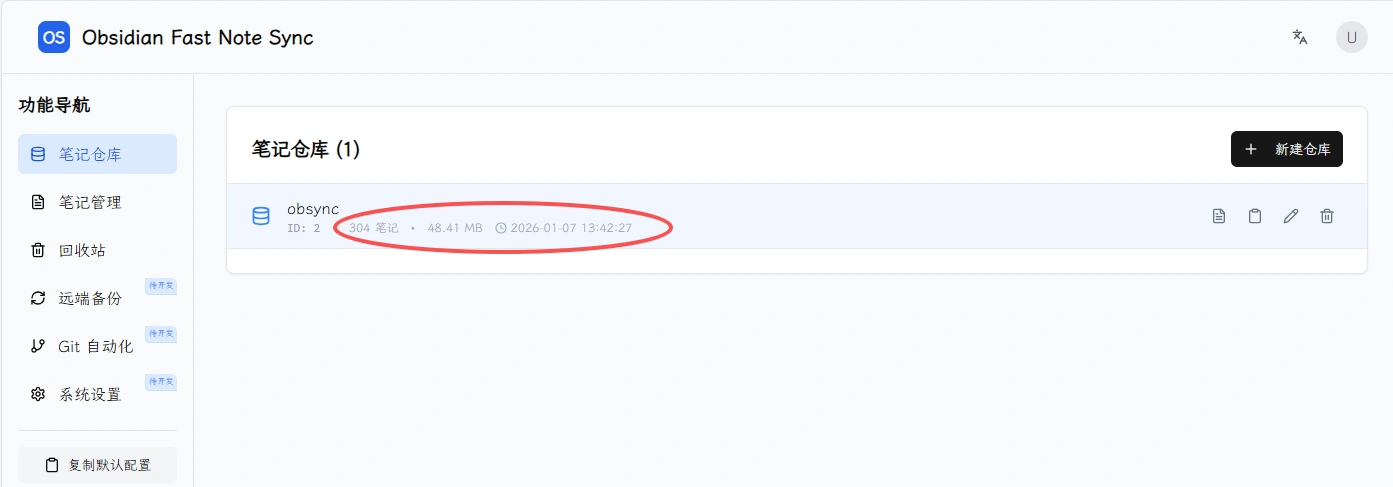
十、常见建议
建议搭配 HTTPS 使用,保证同步安全
storage目录请定期备份NAS 用户注意磁盘休眠与权限问题
第三部分:客户端配置 (全平台通用)
根据你选择的方案,Obsidian 插件的选择和配置有所不同。
👉 如果你选了 方案 A、B、C (WebDAV 派)
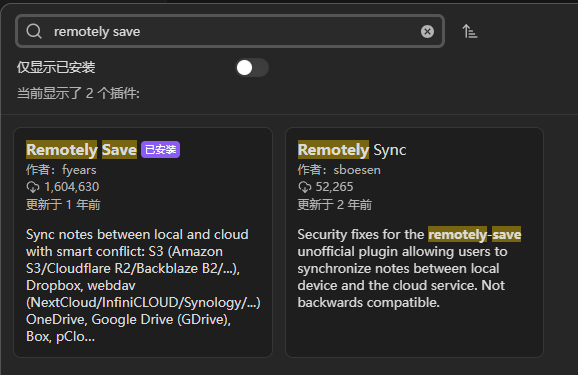
安装插件:搜索并安装
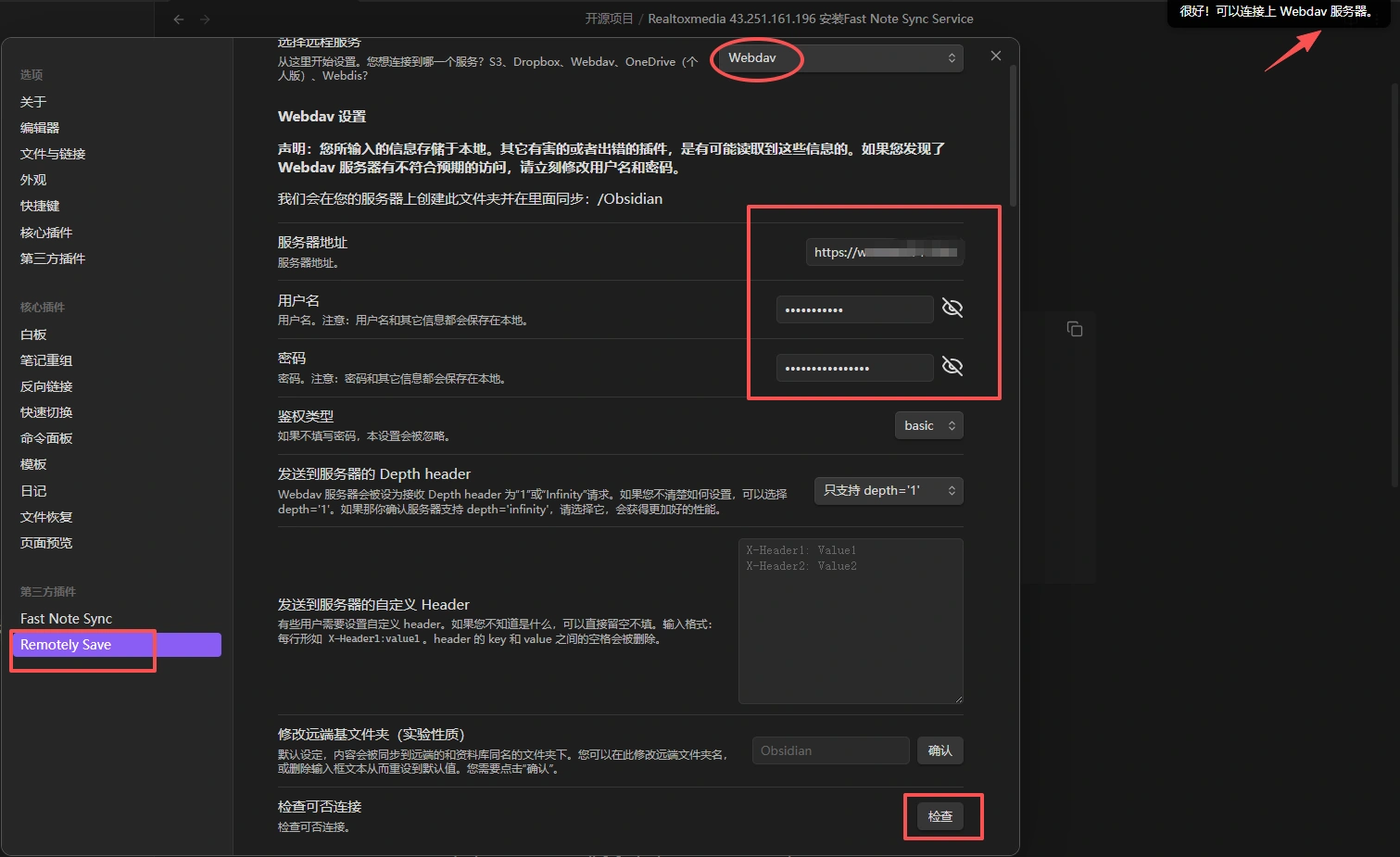
Remotely Save。配置:
Remote Service: 选
Webdav。Server Address: 填入对应方案生成的 URL。
Username/Password: 填入对应账号密码。
运行:点击 Check 检查,成功后点击同步按钮。
👉 如果你选了 方案 D (Fast Note Sync)
安装插件:
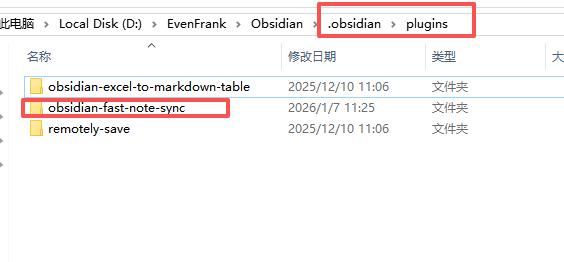
手动安装: 访问 https://github.com/haierkeys/obsidian-fast-note-sync/releases 下载安装包, 解压到 Obsidian 插件目录下 .obsidian/plugin
启动插件: 设置 -> 第三方插件 -> 已安装插件刷新就能看到启用。
打开插件配置项,点击 粘贴远端配置 按钮,将远端服务配置粘贴到输入框中。
运行:
连接成功后,状态栏会显示绿色圆点。
特点:它会自动监听文件修改,不需要你手动点同步,保存即上传。
第四部分:方案深度对比与总结
为了帮你做最终决定,我们从 4 个维度进行深度对比:
📝 最终建议
给 90% 的用户:请直接使用 Infini-CLOUD + Remotely Save。这是目前最优雅的免费方案,空间大、配置少,足够应付日常笔记同步。
给 NAS 深度用户:如果你有强迫症,必须把数据存在自己硬盘,请走 绿联 NAS + Lucky 方案。
给极致效率党/开发者:如果你无法忍受“写完笔记要等几秒才能在手机看到”,并且主要是同步纯文本笔记,那么 Fast Note Sync 会给你带来仿佛在使用在线文档般的丝滑体验。但请注意,建议搭配一个定期备份机制,以防自建服务挂掉。
搭建好个人知识库与同步链路后,如需了解 InfiniCloud 空间扩容或搭配新一代信息流追踪工具,可参考:
• 永久 45G!免费日本网盘 InfiniCloud 申请与 WebDAV 挂载指南
• 新一代信息浏览器 Follow RSS 体验与玩法全攻略
评论