


前言
作为一个 NAS 玩家,最让人抓狂的不是硬盘坏了(毕竟我们有 RAID),而是当你兴致勃勃地想要远程访问自己的服务时,浏览器给你甩出一个红色的“大写警告”。
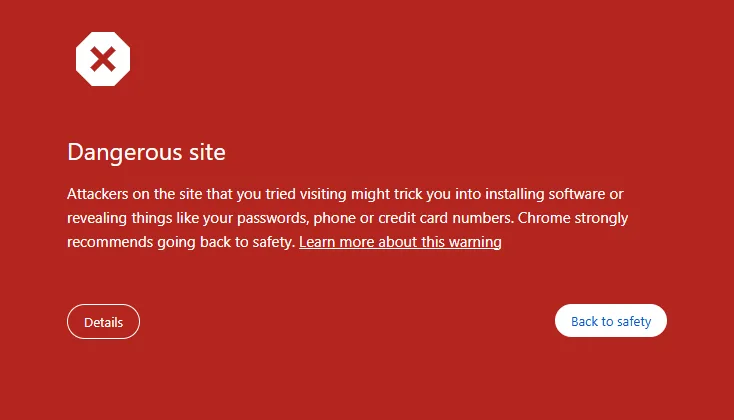
最近在折腾 IYUU 辅种工具时,我的 Chrome 突然弹出了 "Dangerous site"(危险网站)的红标警告,直接把我的域名 nas.871124.xyz:10000 给拦截了。
如果你也遇到了类似的问题,特别是使用 .xyz
这类便宜域名配合 Lucky (大吉) 反代服务的同学,这篇教程就是为你准备的。
为什么会“中招”?
在解决问题前,我们先看一眼我的环境:
工具: Lucky (大吉) 反向代理
域名:
.xyz后缀(便宜,但也容易被黑产滥用,Google 初始信任度低)现象: IYUU、Emby、QB 等多个服务挂载在同一个端口
10000下。
Google 的判定逻辑:
Google 的爬虫扫描到了我暴露在公网的登录框(尤其是 IYUU 这种简单的登录页)。结合低信任度的 .xyz 域名,Google 的 Safe Browsing 算法大概率将其误判为了“钓鱼网站”或“恶意软件站点”。即便你的 SSL 证书是有效的(如截图中显示的 Certificate is valid),也依然会被红标拦截。
解决方案
以下是从“快速止血”到“彻底根治”的三种方案。
方法一:官方申诉(最快生效)
这是最直接的办法,告诉 Google “这是误会”。
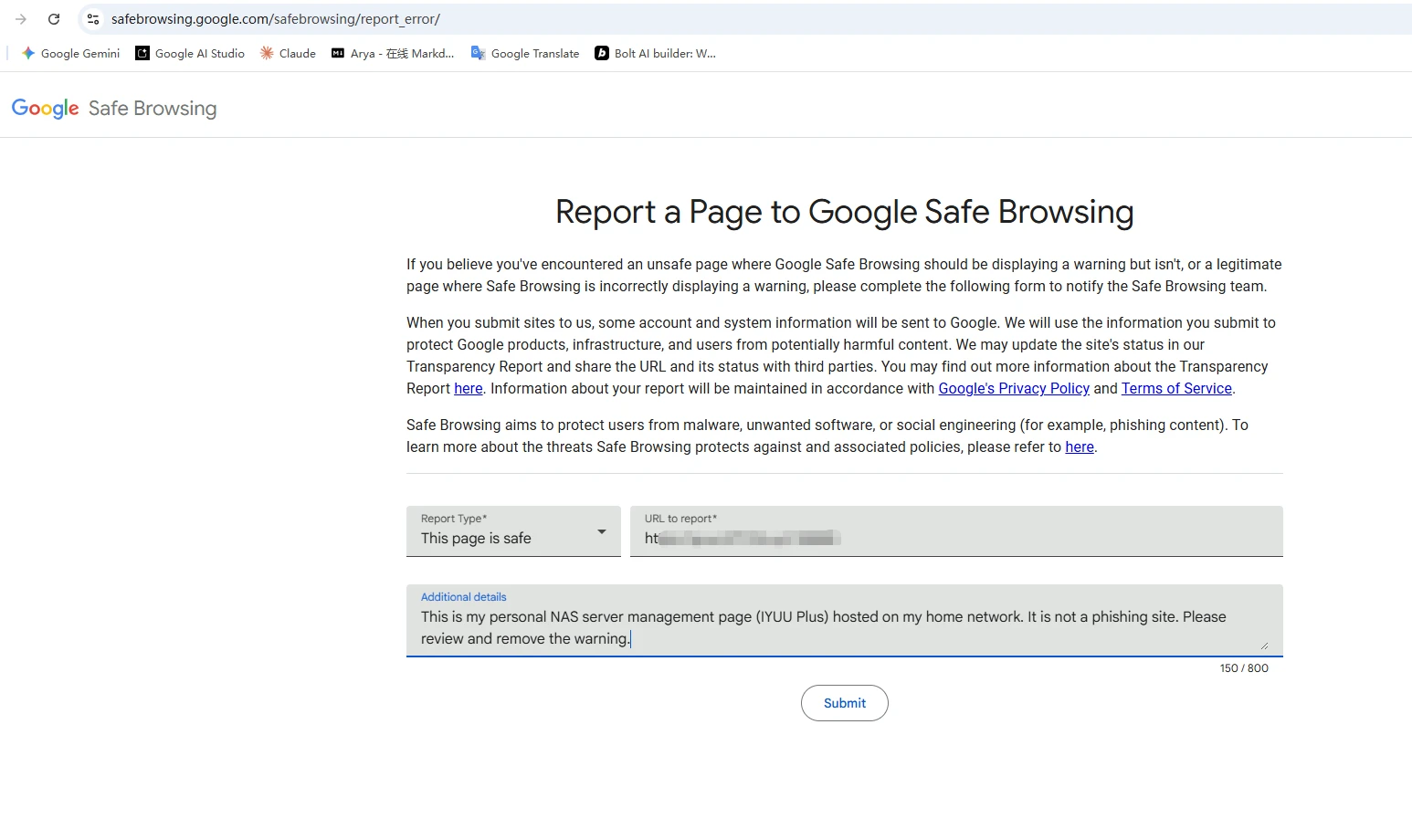
访问 Google 的 报告错误的网上诱骗警报 页面。
URL 栏: 填入你报错的具体链接(例如
https://nas.yourdomain.xyz:10000)。说明栏(英文): 简单解释这是个人 NAS 服务。
申诉模板:
This is my personal NAS server management page hosted on my home network for private use. It is NOT a phishing site. Please review and remove the false positive warning.
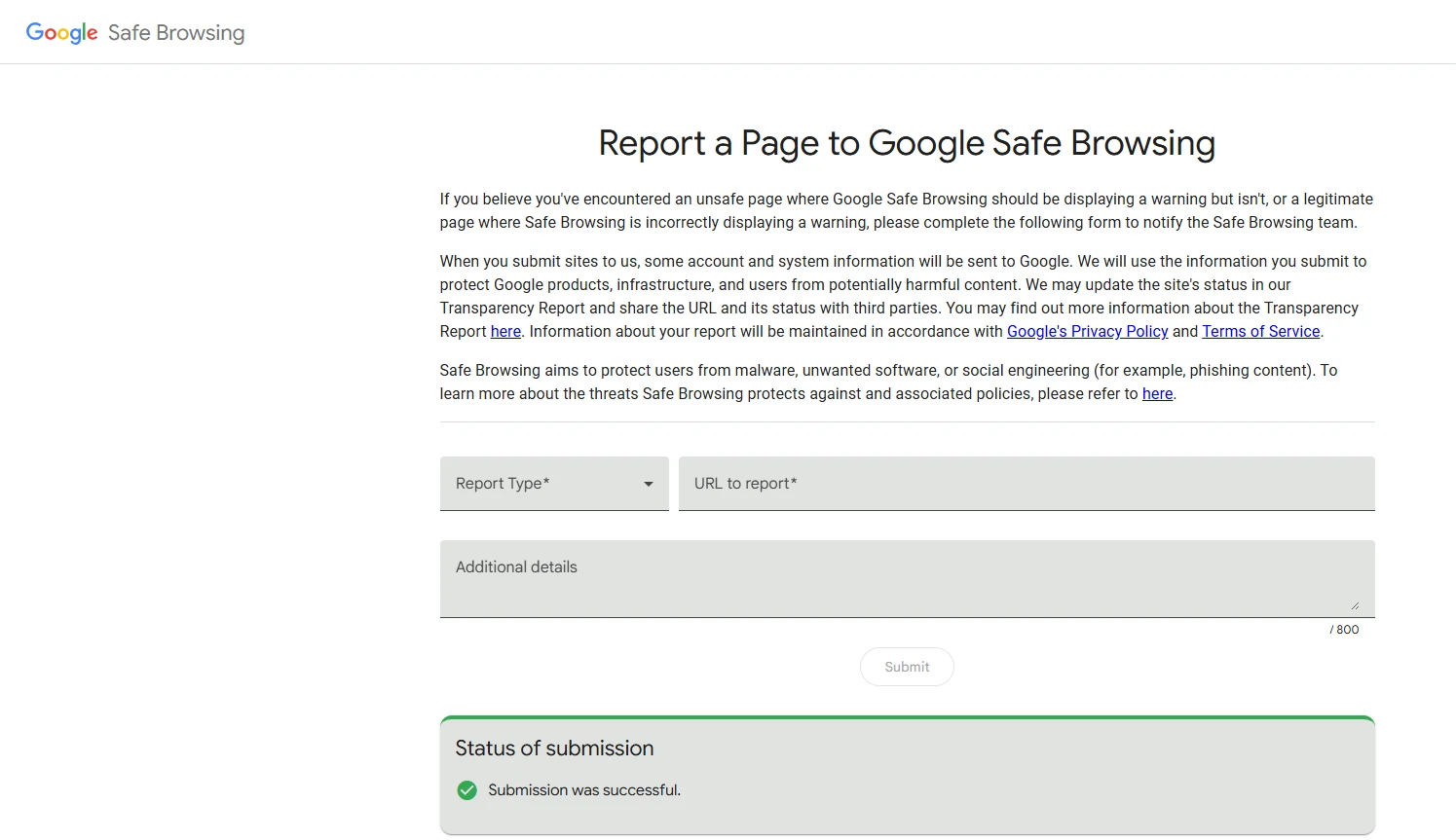
提交后,通常等待 24-72 小时,红标就会自动消失。
方法二:使用 Google Search Console (GSC) 彻底解除封锁
如果上面的简易申诉没有回应,或者你想一次性解决整个域名下所有子域名(比如 nas.xxx)的安全隐患,Google Search Console (GSC) 是最有效的工具。它能让你直接看到 Google 判定违规的具体原因,并进行人工复核。
准备工作
拥有该域名的管理权限(需要添加 DNS 记录)。
详细步骤
第一步:添加资源
访问 Google Search Console 并使用你的 Google 账号登录。
在左上角的资源下拉菜单中,点击 “添加资源” (Add Property)。
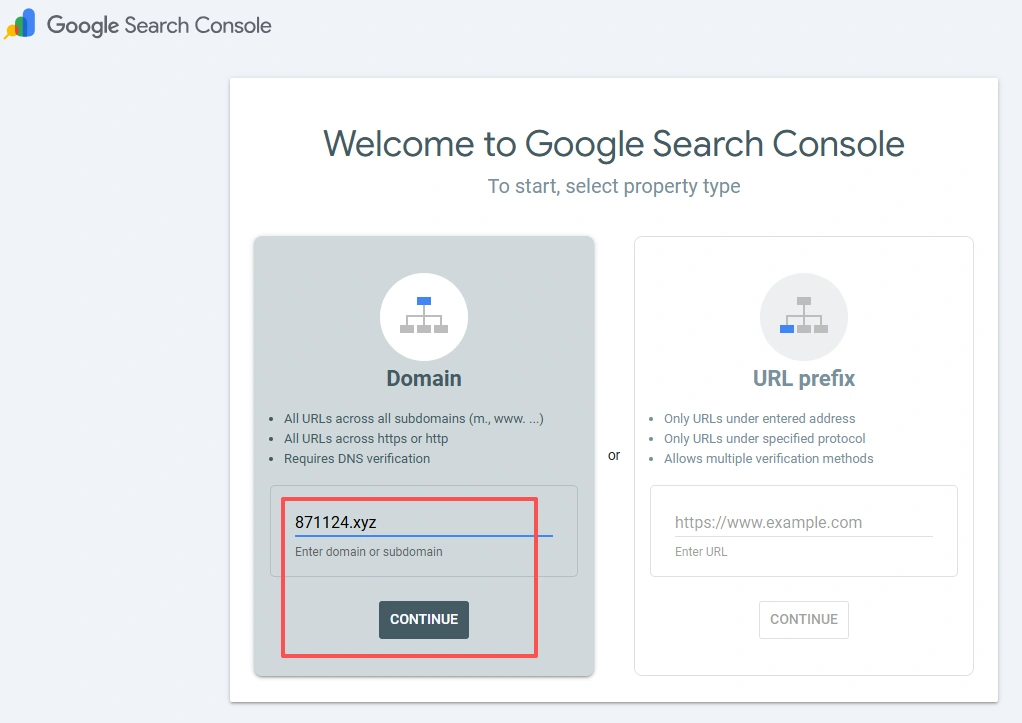
关键点: 此时会弹出两个选项,强烈建议选择左侧的 “网域” (Domain) 类型。
为什么? 因为你的 NAS 通常会有很多子域名(如
nas.871124.xyz)。选择“网域”类型可以一次性覆盖该域名下的所有子域名,不需要一个个添加。
输入你的根域名(不带
http或www),例如:871124.xyz,然后点击“继续”。
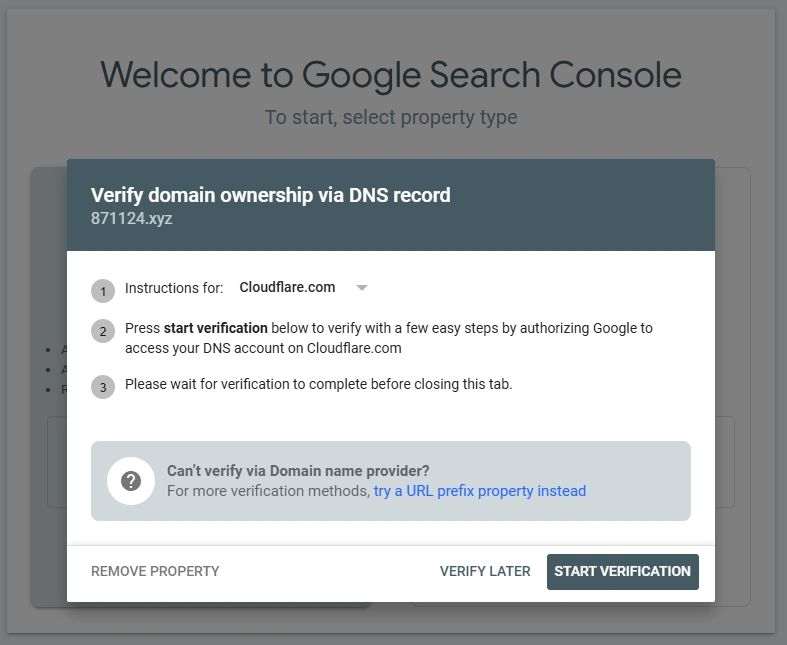
第二步:验证域名所有权 (DNS 验证)
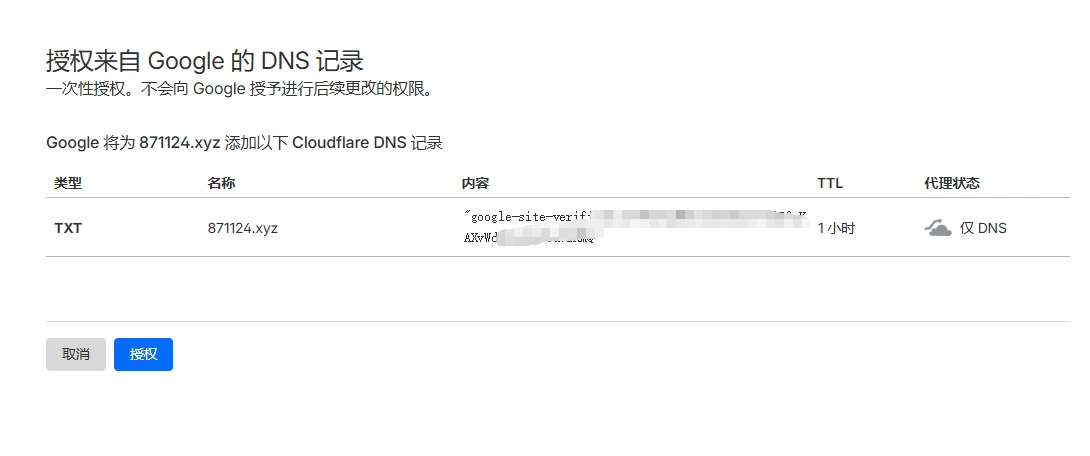
GSC 会弹出一个验证窗口,提供了一串 TXT 记录(看起来像
google-site-verification=...的乱码)。点击“复制”。我已经设置在cloudflare添加过域名,所以直接跳转授权即可。不要关闭这个窗口,新开一个浏览器标签页,登录你的域名服务商后台(比如Cloudflare、Namesilo、阿里云、腾讯云等等)。
找到 DNS 解析设置,添加一条新的记录:
记录类型 (Type):
TXT主机记录 (Name/Host):
@(即根域名)记录值 (Value/Content): 粘贴刚才复制的那串 Google 验证码。
TTL: 默认即可(通常是 600 或 Auto)。
保存解析记录后,回到 Google Search Console 的验证窗口,点击 “验证” (Verify) 按钮。
提示:DNS 生效可能需要几分钟。如果提示失败,请喝杯水稍等片刻再试。
第三步:定位“危险”源头
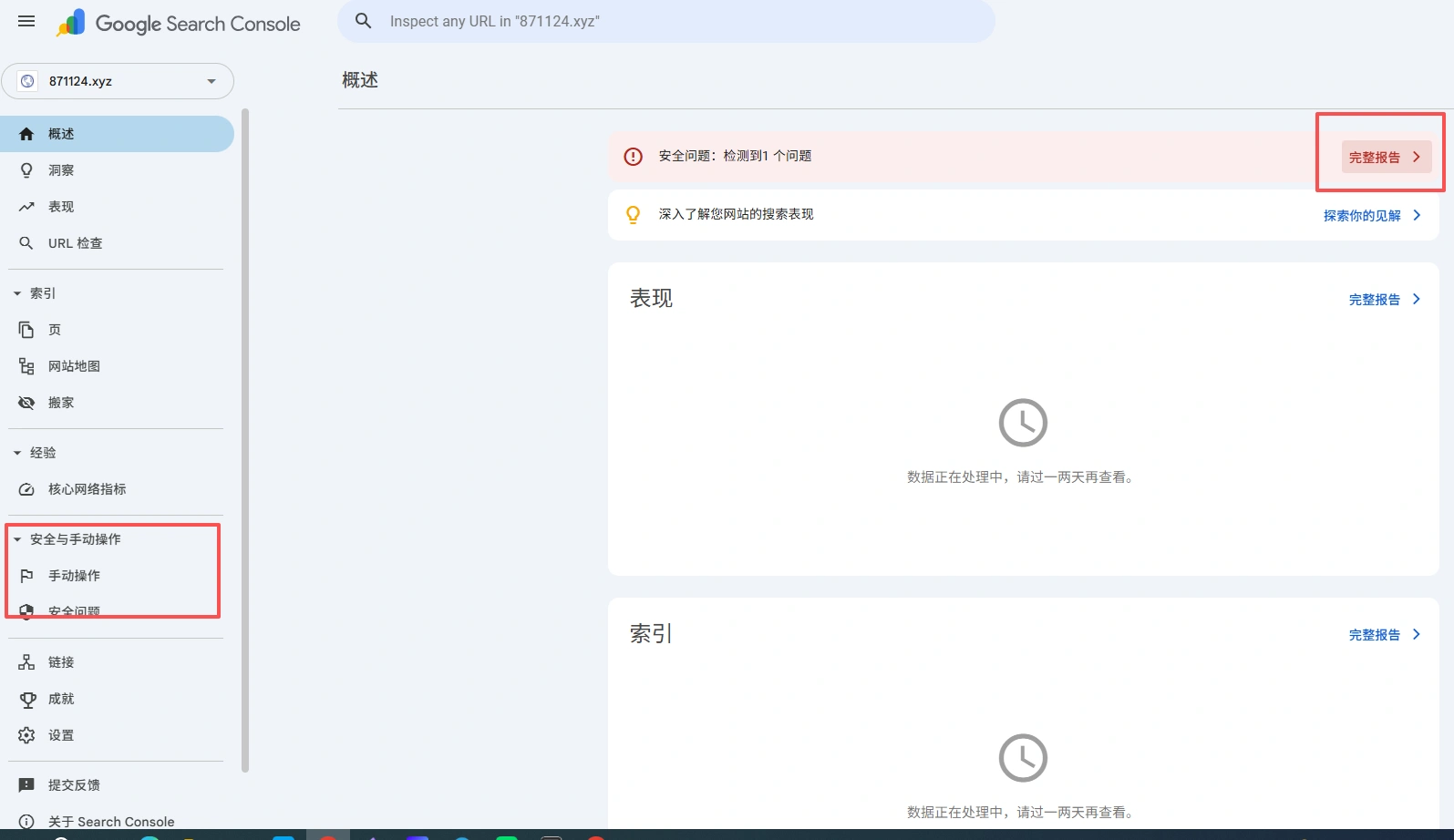
验证成功后,进入该域名的 GSC 控制台界面。
在左侧菜单栏中找到 “安全性问题和人工处置措施” (Security & Manual Actions) -> 点击 “安全性问题” (Security issues)。
此时,你应该会看到一个醒目的红色横幅,明确列出了被标记为“欺骗性网页”或“有害内容”的具体 URL 链接。这比盲目猜测要准确得多。
第四步:提交审核申请
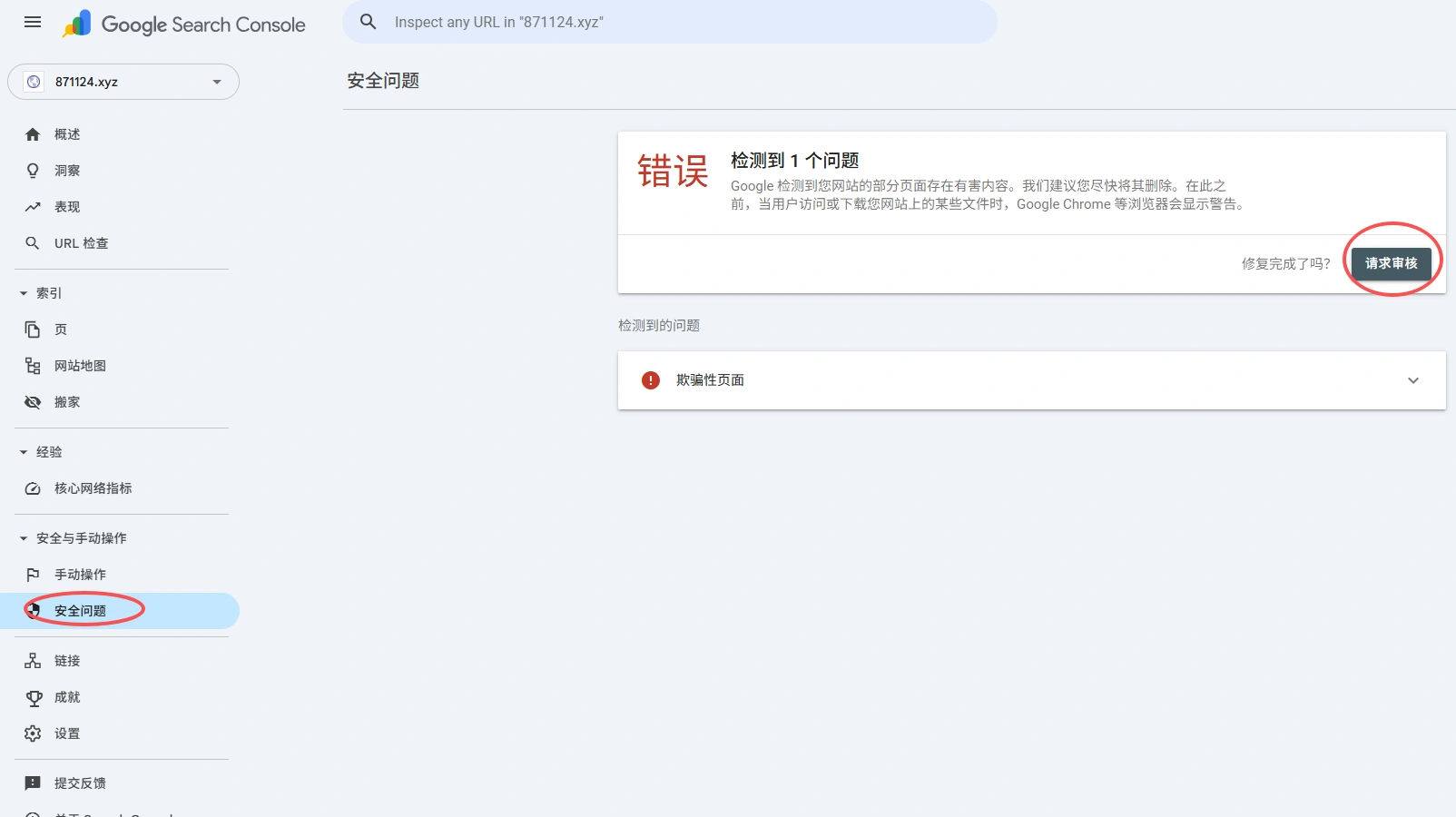
点击红框里的 “请求审核” (Request Review) 按钮。
在弹出的表单中,诚恳地用英文填写申诉理由。这部分是给 Google 的安全团队真人看的,逻辑要清晰。
参考话术:
I am the owner of this domain. The URL flagged (871124.xyz) is my personal NAS server management interface hosted on my private home network. It is NOT a phishing site and does not contain any malware. The login form is for my personal access only. Please review and remove the "Dangerous Site" warning. Thank you.
勾选“我已经修正了这些问题”,然后点击提交。
结果等待:
提交后,你的邮箱通常会在 1-3 天内 收到 Google 的邮件反馈(Review successful)。一旦收到“审核通过”的邮件,那个红色的全屏拦截警告就会从你的所有设备上消失。
方法三:优化 Lucky 设置(物理隔绝爬虫)
很多时候被扫是因为我们的服务入口太“裸”了。直接把 IYUU 或 Emby 的登录页暴露在公网,Google 爬虫一来就能看到,配合 .xyz 域名很容易被判定为钓鱼网页。
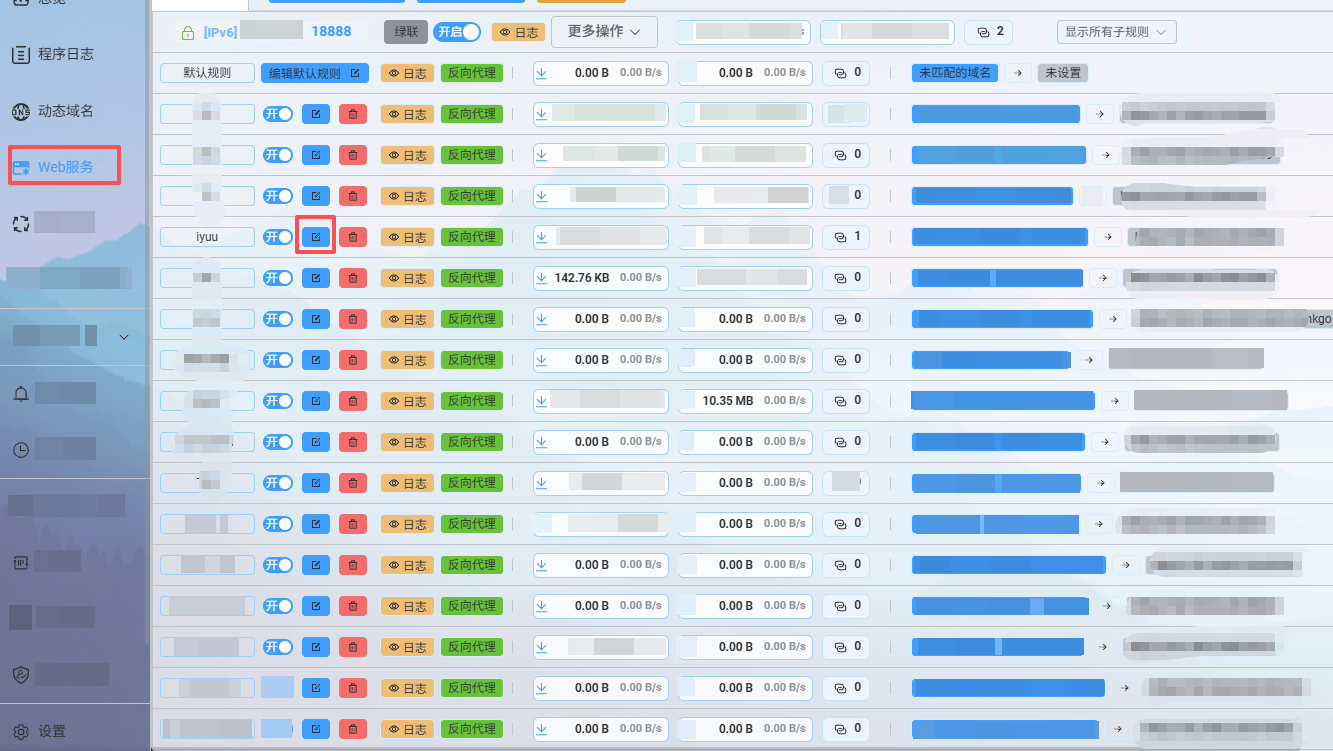
为了彻底防止爬虫“偷窥”,我们可以利用 Lucky 自带的 Basic Auth (基本认证) 功能,给入口加一道“防盗门”。
操作步骤:
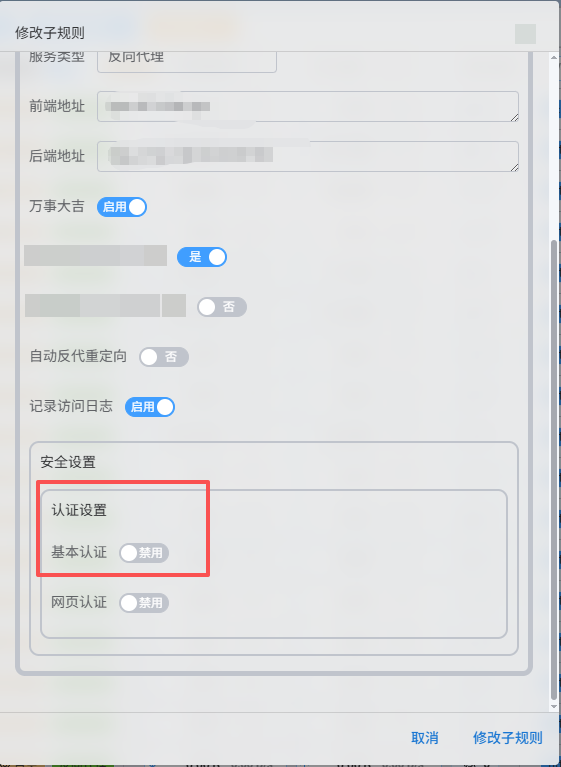
开启认证: 在 Lucky 的子规则编辑页面中,找到 “安全设置” 区域,将 “基本认证” 的开关打开(如截图所示)。
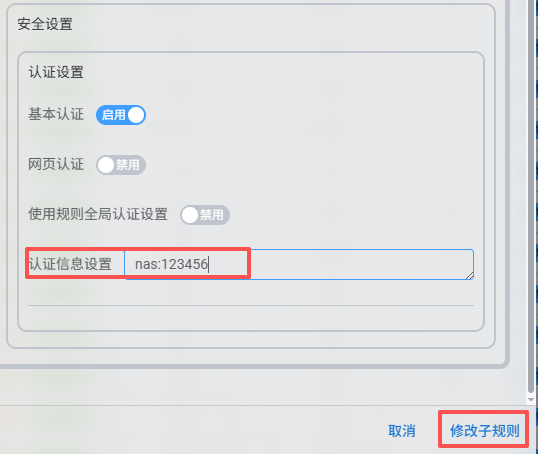
设置账号密码: 在最下方的 “认证信息设置” 输入框中,按照
用户名:密码的格式填入信息。格式注意: 中间必须使用英文冒号。
示例:
nas:123456
⚠️ 重要提示(必看):
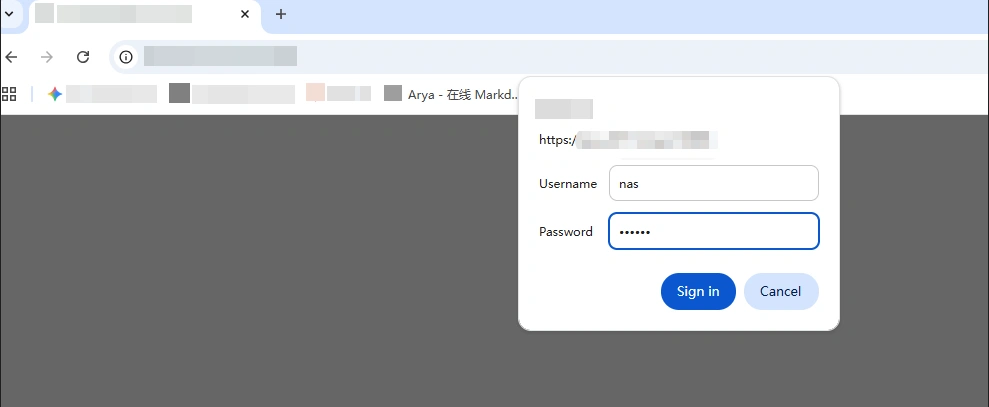
这项设置是无差别拦截的。开启后,所有人(包括你自己)在浏览器访问该域名时,网页加载前都会先弹出一个浏览器自带的灰白色验证框。
你需要先输入在 Lucky 里设置的这组账号密码。
验证通过后,才会显示 IYUU 原本的登录界面。
虽然这意味着你需要“登录两次”,但这种物理隔绝方式能让 Google 爬虫直接吃闭门羹(接收到 401 错误),从而根本无法扫描你的页面内容,安全性最高。
总结
这个红标本质上是 Google 的风控误杀。对于我们 NAS 玩家来说:
先去 申诉 (GSC),把目前的访问限制解除了。
长期来看,建议对敏感的后台入口加一层 Basic Auth。
有条件尽量不上
.xyz这种高危后缀,或者直接上 Cloudflare 隐身。
希望这篇笔记能帮大家快速消灭红标,继续愉快地折腾!
站点日常维护与服务排障推荐:
• Gitea Docker部署后通过NPM反代访问502的完整排查与修复
• WooCommerce 产品编辑页面遮挡问题:Code Snippets 插件方案
• NameCrane 全面评测与使用教程:建站与数据库一站搞定
评论