


你家里的绿联 NAS(DXP4800,UGOS Pro)放在局域网里,只有在家里的电脑才能打开它。Muse 跑在云端,离你家很远,直接是够不着 NAS 的。
- 出门就断联:人在外面、出差、手机上,想看一眼 NAS 里的文件或服务状态,没办法。
- 云端助手够不着:Muse 在云端,想帮你查负载、看 Docker、改配置,连不上 NAS 就是空谈。
- 开端口不敢开:路由器上开 9999、22 端口等于把 NAS 暴露给全网,风险太大。
本文就是教你搭一座“桥”(用的工具叫 Tailscale),把 Muse 和你家的 NAS 连起来。搭好之后:你在外面也能让 Muse 帮你看 NAS、查问题、改配置;你关了电脑也没事,Muse 在云端继续工作,手机上发句话就能接着指挥它;全程不用在路由器上开任何端口,不会把 NAS 暴露给互联网。
一、先说结论:20 分钟搭好,Muse 就能在云端管 NAS
| 项目 | 结论 |
|---|---|
| 工具 | Tailscale,基于 WireGuard 的加密组网,不用公网 IP、不用端口转发,能穿透运营商 CGNAT |
| 部署方式 | NAS 上用 Docker 跑 Tailscale 容器(绿联官方知识库也是这个办法) |
| 关键两步 | 关掉 key 过期、在 Tailscale 后台批准子网路由,缺一不可 |
| 耗时 | 20–30 分钟,中间有两三处要等一两分钟 |
| 安全底线 | 真实的 TS_AUTHKEY 只填进 Compose 文件,不出现在截图和正文里;路由器不给 NAS 开任何端口 |
| 搭好之后 | Muse 能查负载、内存、硬盘,看 Docker 容器占用,改配置文件;需要 root 的 docker 命令跑不了 |
二、准备工作:三样东西,先备齐
1. 一个 Tailscale 账号
打开 Tailscale 后台,注册登录。登录后它会问你主要用来干什么,选 Personal or at-home use(个人/家庭使用),点 Next。
2. 一个 auth key
在 Tailscale 后台进 Settings → Keys → Generate auth key,Reusable 打开,生成后复制保存。这个 key 别发给任何人、别贴聊天里,只填进下面 NAS 的配置里。
3. NAS 上的 Docker 和 SSH 入口
绿联 NAS 的 Docker 里新建项目用;SSH 在后面第七步才开,先不用动。
三、在 NAS 上部署 Tailscale:最小权限的 Compose 配置
1. 先在 NAS 上建好文件夹和配置文件
在 NAS 的文件管理里建 docker/tailscale 文件夹,里面放 docker-compose.yml 和一个空的 state 文件夹。配置全文如下,只改 TS_AUTHKEY 那一行,其他行一个字都不要动:
services:
  tailscale:
    image: tailscale/tailscale:latest
    container_name: tailscale
    hostname: ugreen-nas
    restart: unless-stopped
    network_mode: host
    cap_add:
      - NET_ADMIN
      - NET_RAW
    devices:
      - /dev/net/tun:/dev/net/tun
    volumes:
      - ./state:/var/lib/tailscale
    environment:
      - TZ=Asia/Shanghai
      - TS_AUTHKEY=<在这里填你的key>
      - TS_STATE_DIR=/var/lib/tailscale
      - TS_ROUTES=192.168.0.0/24
      - TS_USERSPACE=false
      - TS_ACCEPT_DNS=false
    logging:
      driver: json-file
      options:
        max-size: 10m
        max-file: "3"
2. 在绿联 Docker 里新建项目并部署
Docker → 项目 → 创建,项目名填 tailscale,路径选 docker/tailscale。编辑框是空的,不会自动读文件,点右上角「导入」选刚才那个文件,或者直接把上面的配置粘贴进去,点立即部署。提示目录已存在,选覆盖或沿用都行。
3. 两个容易踩的点
- 最小权限,不要照抄官方原版:绿联官方知识库原版写的是
privileged: true(整个机器的最高权限),本教程已按最小权限改成cap_add NET_ADMIN + NET_RAW加/dev/net/tun设备映射,Tailscale 官方 Docker Hub 也是这个用法。TS_ACCEPT_DNS=false是不接管 NAS 的 DNS,免得影响 PT 和 Emby 解析。 - 看到什么算成功:Docker 的项目列表里出现
tailscale,状态显示“运行中”。等一两分钟再去 Tailscale 后台看。
四、关 key 过期、批子网路由,两步缺一不可
1. 关掉 key 过期
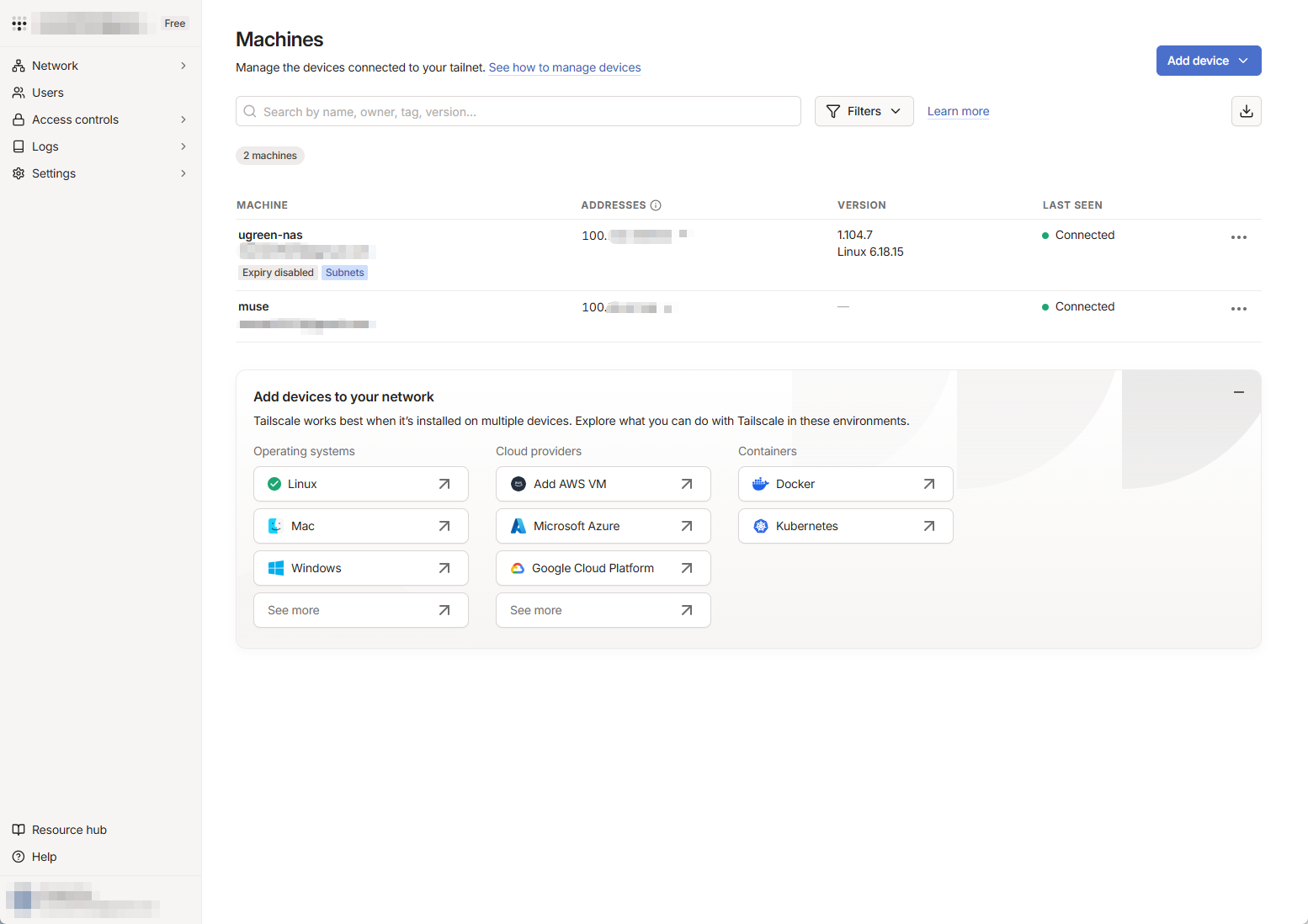
Tailscale 后台的 Machines 列表里点进 ugreen-nas,把 Enable key expiry 关掉(状态栏会显示 Expiry disabled)。不关的话 key 到期就断联。
2. 批准子网路由
同一页点 Edit route settings,把 192.168.0.0/24 那一行勾上,点 Save。只在 Compose 里写 TS_ROUTES 声明路由不够,后台不批准就不通——这是社区实测共识:100.x.x.x 能通、192.168.x.x 不通,先查这一项。
3. 看到什么算成功
Machines 列表里有两台设备,都显示 Connected:ugreen-nas(带 Expiry disabled、Subnets 标签)和 muse。子网一栏显示“得到正式认可”,出口节点显示“不允许”,不用管。
五、验证连通,再把 Muse 的 SSH 公钥加进 NAS
1. 先验证能不能连上
浏览器输入 http://100.x.x.x:9999/(把 100.x.x.x 换成 NAS 的 Tailscale 地址),能打开绿联 NAS 的登录界面就说明通了。Emby 同理是 http://100.x.x.x:8096/。不要用家里局域网地址(如 192.168.0.200:9999)从外面访问,那个只在家里才通。
2. 打开 NAS 的 SSH
NAS 网页管理界面 → 设置 → SSH(有的版本在“终端”或“安全”下面),把开关打开。记住:绿联的 SSH 打开后 2 小时会自动关闭,这是自带的安全设计,不是坏了,下次用再打开一次就行,密钥和 Tailscale 都不用重设。
3. 把公钥加进 NAS
先让 Muse 把它的 SSH 公钥发给你(公钥是一串以 ssh-ed25519 开头的字符,可以发给别人,没关系)。然后在你自己的电脑上打开终端,输入 ssh 你的用户名@100.x.x.x,输入密码登录 NAS,看到提示符变成 你的用户名@NAS名字:~$ 才算进去了。一定是在 NAS 的终端里,一行一行输入:
mkdir -p ~/.ssh
echo '这里粘贴 Muse 发给你的公钥' >> ~/.ssh/authorized_keys
chmod 700 ~/.ssh
chmod 600 ~/.ssh/authorized_keys
chmod 755 ~
后三行是设置权限:钥匙文件夹只有你自己能进,钥匙文件只有你自己能读,家目录不能是完全敞开的,这三行必须做,少一行都可能登录失败。顺带一提:每个管理员账号在 UGOS 里都有自己的个人文件夹,家目录就放在这里,密钥就存在里面,不用另外建;.ssh 是隐藏文件夹,文件管理里默认看不到,别在文件管理里建,直接用 SSH 终端建才行。
4. 三个实测踩坑
| 坑 | 现象 | 解法 |
|---|---|---|
| 在自己电脑上跑 | mkdir 报“文件夹已存在”,chmod 报“无法将 chmod 项识别为 cmdlet”,公钥写到了自己电脑上 |
先 ssh 进 NAS,看到提示符变成 NAS 的再跑那几行 |
cat > authorized_keys 没按 Ctrl+D |
后面的 chmod、ls、cat 全被当成文件内容写进去了 |
粘贴完公钥、回车后先按 Ctrl+D,再跑后面的命令;或直接用 echo '公钥' >> ~/.ssh/authorized_keys |
| 家目录是 777 | .ssh 700、authorized_keys 600 都对,但家目录是 drwxrwxrwx(777),OpenSSH 直接拒绝密钥登录 |
跑一行 chmod 755 ~,家目录变成 drwxr-xr-x 就通了 |
六、搭好之后:Muse 能帮你干什么,不能干什么
能干的:你跟 Muse 说“帮我看看 NAS 现在负载怎么样”,它就自己登录 NAS 查负载、内存、硬盘用量;说“看看 Docker 里哪个最占 CPU”,它就查各个容器的占用;说“把 MoviePilot 的 RSS 检查改成每天一次”,它就找到配置文件改好,告诉你改完了、要重启容器才生效。
干不了的:需要 root 的 docker 命令跑不了(账号不在 docker 组,sudo 要密码);没确认的事只查不改;SSH 开关 2 小时自动关,下次用要再开一次。
安全提醒:真实的 TS_AUTHKEY 只填进 Compose 文件,绝不发聊天、不进截图;路由器不要给 NAS 开 9999、22 端口;密钥登录通了之后,密码登录就可以关掉了。
更多 NAS 实战与网络工具,欢迎持续关注 Seedloc 专栏。
来源与参考:绿联官方知识库 Setting Up Tailscale on UGREEN NAS for Remote Access(support.ugnas.com);Tailscale 官方 Docker Hub tailscale/tailscale 镜像说明;Tailscale 官方文档 Subnet routers;社区实测:绿联 NAS 用 Docker 部署 Tailscale、手机访问整个家庭局域网。其余步骤、配置与截图均为作者 2026-11-16 当晚在自家 NAS 上的实际操作记录。
评论