


服务器一多,状态就乱。内存跑满了不知道,流量用超了没提示,等到应用崩了才发现——这是很多 VPS 玩家的日常痛点。
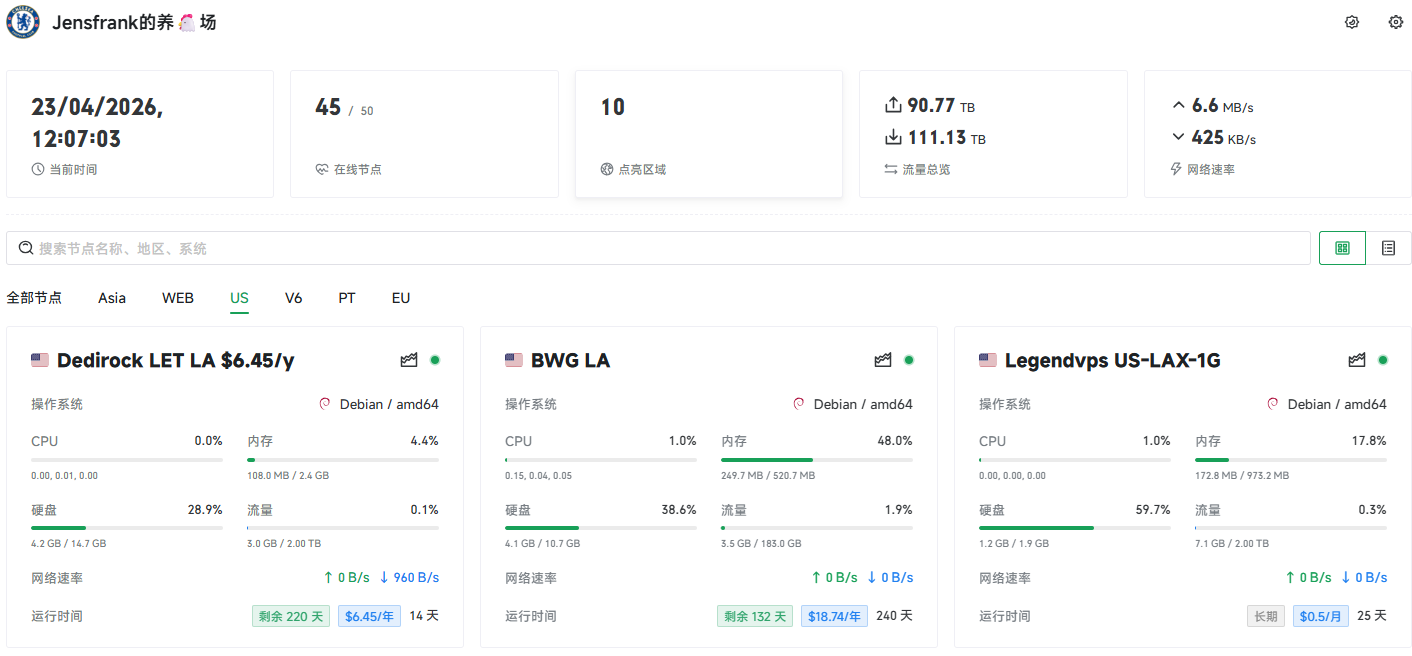
Komari 是一款开源的轻量级服务器监控探针,界面简洁、部署简单,支持多节点汇聚展示,适合个人玩家和小团队使用。不需要复杂配置,一个 docker-compose.yml 就能跑起来。本文记录在 VPS 上用 Docker Compose 完整部署 Komari 的过程,包括反向代理绑定域名,以及后续更新的操作。
项目地址:https://github.com/komari-monitor/komari
环境要求
Linux VPS,已安装 Docker 和 Docker Compose
有 root 权限
(可选)Nginx Proxy Manager,用于绑定域名和申请 SSL
第一步:创建目录
以 root 身份操作,避免后续的权限问题。
sudo -i
mkdir -p /root/data/docker_data/Komari
sudo chmod -R 755 /root/data/docker_data/Komari
cd /root/data/docker_data/Komari
第二步:编写 docker-compose.yml
新建配置文件:
nano docker-compose.yml填入以下内容,Ctrl+X → Y → Enter 保存退出:
services:
  komari:
    image: ghcr.io/komari-monitor/komari:latest
    container_name: komari
    restart: unless-stopped
    ports:
      - "25774:25774"
    volumes:
      - ./data:/app/data
restart: unless-stopped的作用是让容器在服务器重启后自动拉起,无需手动干预。数据通过./data目录持久化,重建容器不会丢失历史数据。
第三步:启动容器并获取初始密码
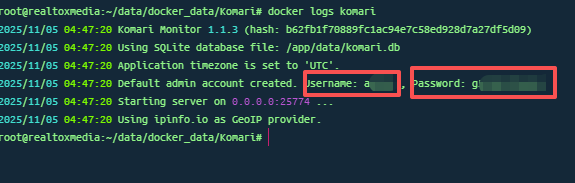
docker compose up -d启动后查看日志,获取系统自动生成的初始账号密码:
docker logs komari在输出中找到 username 和 password 字段,记下来。登录后建议立即修改密码。
第四步:访问面板
直接通过 IP + 端口访问,确认面板能正常打开:
http://服务器IP:25774第五步:配置反向代理(NPM)
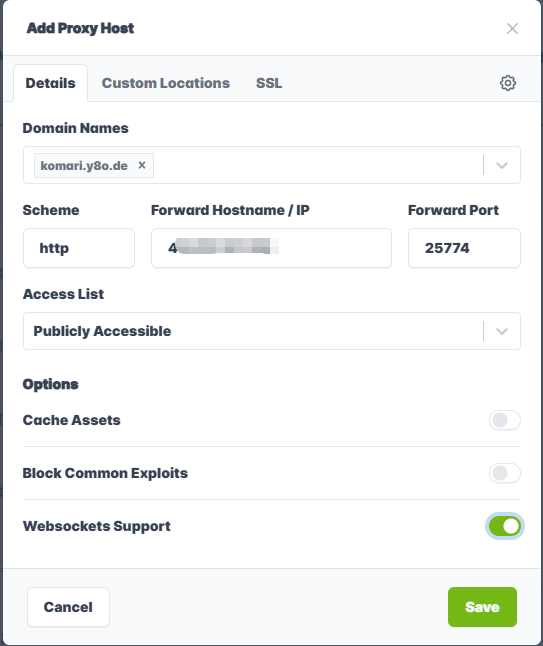
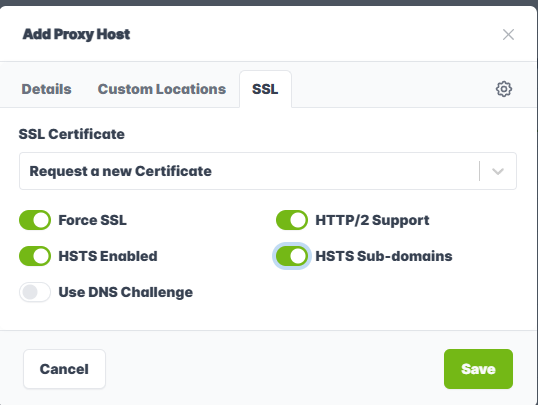
如果你使用 Nginx Proxy Manager,新增一条代理主机:
⚠️ Websocket 一定要开 ,否则节点状态无法实时推送,面板数据会停滞不更新。
配置保存后,通过域名访问,SSL 正常则部署完成。
后续更新
Komari 迭代较活跃,建议定期更新:
cd /root/data/docker_data/Komari
docker compose pull && docker compose up -d
docker image prune
最后一条命令用于清理旧版本镜像,释放磁盘空间,养成习惯。
常见问题
Q:国内服务器 docker compose pull 拉取镜像失败或很慢?
ghcr.io 在国内访问不稳定,可以换用南京大学的镜像加速站:
# 将镜像地址替换为加速源
ghcr.nju.edu.cn/komari-monitor/komari:latest
在 docker-compose.yml 里把 image: 那行改成上面的地址,再重新 docker compose up -d 即可。
Q:延迟监控显示"暂无延迟数据",该怎么排查?
延迟监控不显示数据的原因有多种,按顺序逐项排查:
刚添加还没到时间:延迟检测是定时任务,添加后需要等几分钟才会出现第一批数据,不是实时生效。
检测协议选错了:Komari 支持 ICMP、TCP、HTTP 三种协议。ICMP(ping)在很多环境下会被屏蔽——NAT 鸡、部分 IDC、云厂商默认禁 ping 都会导致为空。建议优先选 TCP 或 HTTP 类型的检测节点,成功率更高。
服务端出方向被防火墙拦截:延迟检测由 Komari 服务端主动发起,不是 Agent 端。如果服务端所在机器出方向的 ICMP 或对应端口被 iptables、云厂商安全组拦截,检测包发不出去自然没结果。
Docker 部署未用 host 网络:Docker 默认桥接网络对 ICMP 有限制,可以在
docker-compose.yml加上network_mode: host绕过,或改用 TCP/HTTP 类型检测。检测节点地址填错:确认填入的 IP 或域名本身可达,可以在服务端机器上手动
ping或curl验证。
Q:面板显示的 CPU、内存、硬盘等硬件信息和实际不符?
这是容器化环境(LXC/OpenVZ)的常见现象,不是 Komari 的 bug:
LXC/OpenVZ 容器:Agent 通过读取
/proc获取数据,而 LXC 容器共享宿主机内核,/proc里看到的是宿主机的硬件规格,不是你购买的套餐规格。CPU 核数、内存大小偏大都属于这个原因,目前没有完美解决方案。磁盘路径识别错误:多块磁盘挂载时 Komari 可能读取了非预期的路径,可以检查 Agent 启动参数或挂载点配置。
KVM 机器数据正常:KVM 完全虚拟化,
/proc数据是隔离的,通常显示正确。如果 KVM 机也出现硬件信息异常,优先检查 Agent 版本是否过旧。
Q:我的 VPS 无法运行官方二进制 Agent(虚拟主机、限制执行权限),怎么办?
官方 Agent 是 Go 编译的二进制文件,无法在部分限制性环境中运行。社区有现成的替代方案,用解释型语言实现了相同的上报协议:
Komari-Agent-NodeJS:Node.js 实现,适合 NAT 鸡和虚拟主机。项目地址:github.com/DsTansice/Komari-Agent-NodeJS(NodeLoc 论坛同步讨论:nodeloc.com/t/topic/82143)
komari-agent-webhost:Node.js / Python / PHP 三种实现,支持更多环境。项目地址:github.com/liveqte/komari-agent-webhost
使用第三方 Agent 时,远程控制等高级功能可能不完整,以各项目文档为准。
Q:Agent 安装后一段时间自动掉线,面板显示离线?
按以下几点逐一排查:
反代未正确配置 WebSocket:Komari 使用 WebSocket 长连接,NPM 需勾选 Websockets Support;Nginx 手动配置需确保有
proxy_http_version 1.1、proxy_set_header Upgrade $http_upgrade、proxy_set_header Connection "Upgrade"这三行,缺一会导致连接被断开。代理超时时间过短:Nginx 默认
proxy_read_timeout是 60 秒,WebSocket 长连接会被强制切断。建议设置为proxy_read_timeout 3600;。面板地址用了 IP 而不是域名:安装 Agent 时如果通过
http://IP:25774打开面板,生成的安装命令里连接地址也是 IP,VPS 重启后 IP 不变没问题,但如果面板迁移或换 IP 就会断联。建议始终通过域名访问面板再复制安装命令。Agent 内存不足被 OOM Kill:极低内存的机器(如 64MB 的 LXC)可能因内存耗尽导致 Agent 进程被杀。配置 Swap 可以有效缓解,Alpine 系统下执行:
dd if=/dev/zero of=/swapfile bs=1M count=512 && chmod 600 /swapfile && mkswap /swapfile && swapon /swapfile。
Q:使用 Cloudflare 反代时,NAT 鸡的 Agent 无法上线?
这是一个已知 bug:当面板启用了 CF Argo 隧道反代,且 Agent 安装时使用了 --auto-discovery 参数,NAT 鸡的共享 IP 会触发 Cloudflare 的自动程序攻击模式(Bot Fight Mode),Agent 被 JS 质询拦截导致无法连接。
解决方法:卸载 Agent 后,用面板 Argo 域名重新安装(去掉 --auto-discovery 参数),同时在 CF 面板中为该 IP 添加"跳过质询"规则。
Q:在同一台机器上同时装了面板和 Agent,卸载 Agent 时把面板也删了?
这是官方文档旧版卸载命令的已知 bug,旧命令 rm -rf /opt/komari 会把面板目录一起删掉。正确的 Agent 卸载命令应当只删 Agent 子目录:
sudo systemctl stop komari-agent && \
sudo systemctl disable komari-agent && \
sudo rm -f /etc/systemd/system/komari-agent.service && \
sudo systemctl daemon-reload && \
sudo rm -rf /opt/komari/agent /var/log/komari
注意末尾是 /opt/komari/agent,而不是 /opt/komari,后者会把面板数据一并删除。
Q:延迟检测数据越积越多,磁盘占用越来越大?
Komari 默认保存 24 小时的延迟检测历史,检测节点多、间隔短的情况下数据量增长较快。可以在后台 设置 → 通用 中调整保存时长,或适当拉长检测间隔(建议 60 秒以上)。如果磁盘已经占满,直接删除 data/ 目录下的数据库文件会清空所有历史记录,谨慎操作。
Q:macOS 上安装 Agent 后 ping 监控不正常,或提示 zsh: no such file or directory?
macOS 默认使用 zsh,官方生成的一键安装命令用了 bash 的进程替换语法 bash <(...) 在 zsh 下不兼容。解决方法是把命令改成:
curl -sL https://raw.githubusercontent.com/komari-monitor/komari-agent/refs/heads/main/install.sh | sudo bash -s -- -e https://你的面板地址 -t 你的Token此外,macOS 上 ping 需要 root 权限,安装时必须加 sudo,否则 ICMP 延迟检测会静默失效。
小结
Komari 的整个部署流程非常干净,没有繁琐的依赖和配置,适合快速上手。如果你同时管理多台 VPS,它能提供一个统一的状态视图,省去逐台 SSH 查看的麻烦。
目前我把它部署在一台专用的监控机上,稳定运行中。如果你也在用 Komari,或者有其他推荐的探针方案,欢迎在评论区交流。
如果你需要更丰富的报警与离线监控生态,也可参考另一套主流方案 Docker + NPM 一站式部署哪吒监控教程。
服务器运维与探针工具推荐:
• 哪吒探针 Agent 彻底清理工具与一键卸载脚本
• 2026 最新 VPS 常用脚本工具箱合集:一键测评、环境搭建与运维优化
评论