


华为荣耀谷歌全家桶GMS,本人手机华为P40pro亲自可用,安装过很多版本,综合的文字和APP如下,严格按照教程是可以安装成功的,仔细耐心,操作前多看几遍教程,先心里过一遍步骤,具体步骤如下。
一、华为手机安装Google框架之前的准备工作 ( 手机上操作)
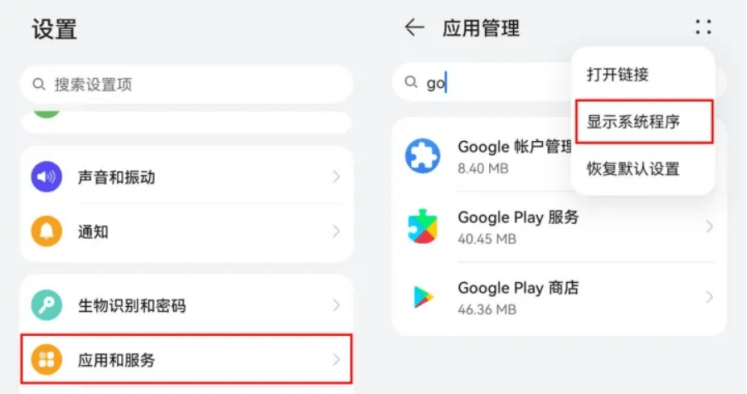
二、下载安装谷歌框架所需软件包
下载所需的谷歌框架安装包,包含下面文件,PC端的解压到电脑上操作,手机的解压到手机上操作。
下载安装包:
HUAWEI GMS (Mediafire)
HUAWEI GMS (谷歌网盘)
HUAWEI GMS (夸克网盘)
- ADB脚本恢复旧版APP(PC操作)
- 谷歌框架安装包(手机操作)
具体分开解压如下:
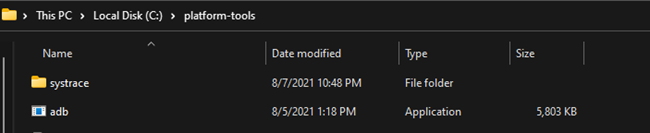
1. 配置ADB环境( PC上操作)
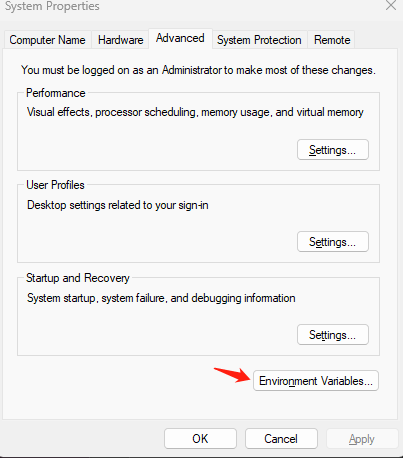
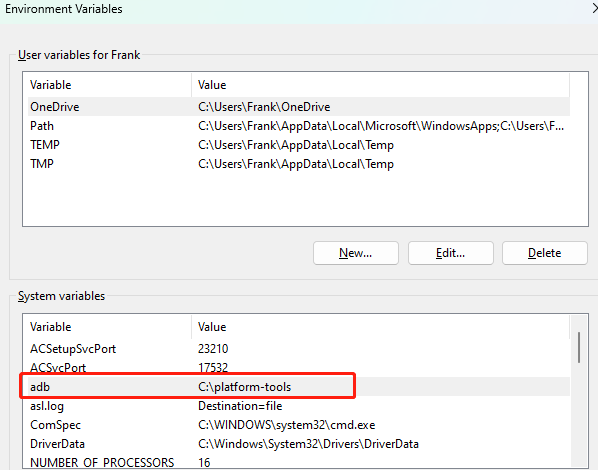
安装adb环境“platform-tools”,配置到系统环境,路径是我的电脑,属性,高级,环境设置
2. 下载软件并解压 ( PC上操作)
PC端文件夹-adb文件夹 解压到电脑 C:
海外应用生态与账号配置推荐:
• 一文了解 Google 账号与 Google Play 换区教程
• 最新 WhatsApp 全家桶安装包与华为苹果安装教程
2024 更新提示:GMS 安装现状与替代方案
随着鸿蒙系统(HarmonyOS)的不断迭代,传统的底层注入 GMS 框架的方法在最新版系统上经常会遇到“应用闪退”或“无法登录 Google 账号”的弹窗报错。如果你多次尝试本教程依然失败,强烈建议采用以下两种免折腾的替代方案:
- Gbox / Gspace(推荐): 这类虚拟机隔离环境应用已经上架华为应用市场,自带完整 Google 服务框架。只需下载 Gbox,即可直接在里面搜索并运行 YouTube、Google Maps 等依赖 GMS 的应用。
- 出境易 App: 专为出国场景设计,同样内置了常用海外应用的独立运行环境,无需复杂的 ADB 配置即可开箱即用。
评论