


前言
在使用 Canva 的过程中,很多朋友都会遇到这样一个场景:你在公司的“团队版”账户里做了一个不错的设计,想要保存一份到自己的“个人版”账户里作为备份,或者方便日后修改。
但是,Canva 并没有一个显眼的“发送给...”按钮。今天这篇教程将分享三种将 Canva 团队项目迁移至个人账户的方法,无论你是想批量转移还是单个备份,总有一种适合你。
方法一:使用“复制到其他团队”功能(最推荐)
这是 Canva 最近优化的功能,也是最快的方法。如果你在文件选项中能看到这个按钮,请优先使用此方法。
操作步骤:
在团队账户的首页或项目列表中,找到你想迁移的设计。
点击设计封面右上角的 三个点 (···) 菜单。
选择 复制到另一个团队 (Copy to another team) 。
在弹出的列表中,点击选中 你的个人账户(通常显示为 "Personal")。
注意:必须手动点击选中这一行,底部的按钮才会变亮。
点击 复制 (Copy) 按钮。
💡 提示:复制后去哪里找?
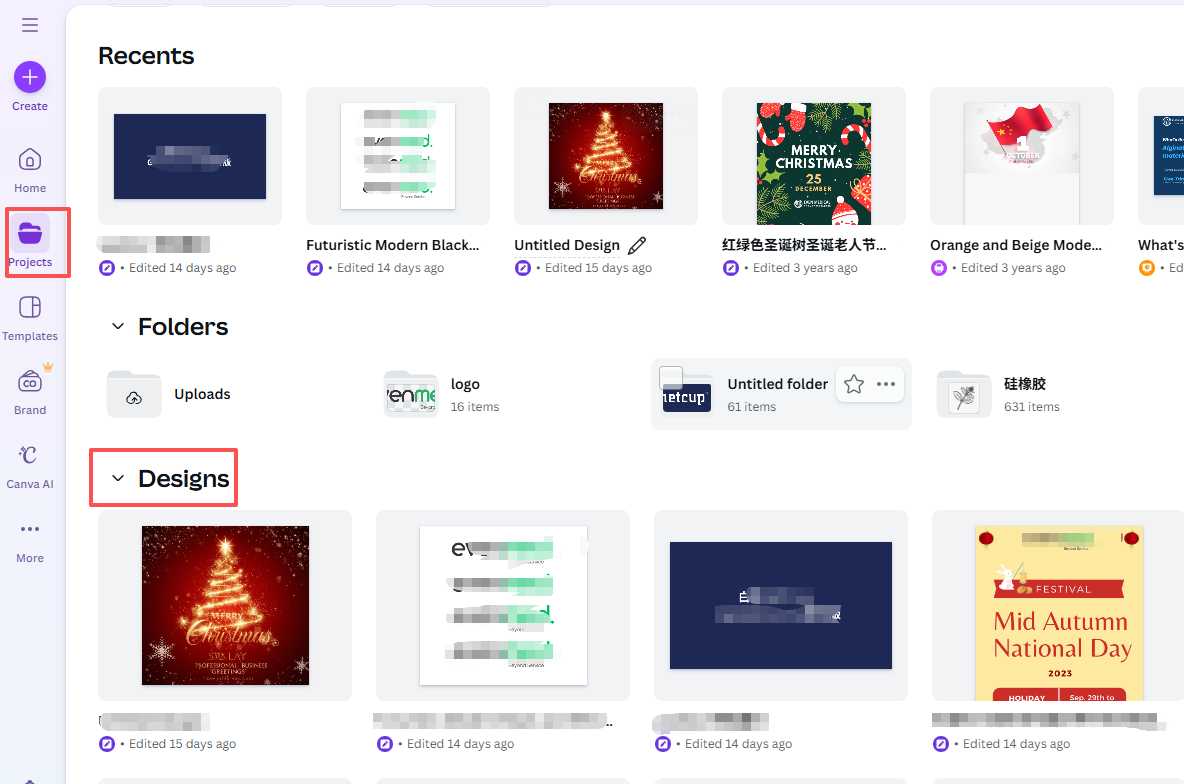
复制通常是“秒到”的。如果你在个人账户的“首页”没看到,请点击左侧边栏的 项目 (Projects) 文件夹,通常它会安静地躺在那里。
下面的就是之前淘宝的team有问题时从team一个个导到个人项目的。推荐不是官方的要经常复制到个人项目。
方法二:使用“分享链接”法(最通用)
如果你找不到方法一的按钮,或者需要跨账号(例如从公司账号转到完全无关的私人账号)传输,这个方法是万能的。
操作步骤:
获取链接(在原团队账号):
打开设计,点击右上角 分享 (Share) 。
将链接权限设置为 任何拥有此链接的人 (Anyone with the link) 。
将操作权限设置为 可编辑 (Can edit) 。
点击 复制链接 (Copy link) 。
另存副本(在目标个人账号):
切换登录到你的个人账户(或者使用浏览器的无痕模式)。
在地址栏粘贴刚才的链接并打开。
点击左上角的 文件 (File) 菜单。
选择 创建副本 (Make a copy) 。
⚠️ 关键点: 一定要点击“创建副本”!这一步会将设计克隆到你的个人空间。如果你直接编辑,会改动到原团队的文件。
方法三:邮件定向分享法(隐私保护)
如果你不想生成公开链接,可以通过邮件邀请的方式。
操作步骤:
在原团队账号的设计页面,点击 分享 (Share) 。
在输入框中填写你 个人账户绑定的邮箱 ,确认为“可编辑”权限并发送。
登录个人账户,点击左侧边栏的 项目 (Projects) -> 与我共享 (Shared with me) 。
打开设计后,同样执行 文件 (File) -> 创建副本 (Make a copy) 。
常见问题与避坑指南
1. 为什么复制过去的设计有水印?
这是版权问题。如果你的团队账号是 Canva Pro ,使用了付费的素材(皇冠图标),而你的个人账号是 免费版 ,那么复制过去后,这些 Pro 素材会显示网格水印。
解决方法: 替换该素材为免费素材,或者升级个人账号。
2. 为什么字体变了?
如果原设计使用了团队上传的“品牌字体”,而你的个人账户没有上传过该字体,Canva 会自动将其替换为默认字体。
3. 复制后,两边的文件同步吗?
不同步。 无论是使用“复制到团队”还是“创建副本”,新文件都是独立的个体。你在个人账户里的修改不会影响原团队文件,反之亦然。
设计素材管理与办公效率工具推荐:
• Eagle 素材管理利器:分类整理高频设计素材与灵感库
• 免费实用的在线 PDF 处理神器 ilovepdf 全功能指南
• ChatPDF:长篇设计文档与 PDF 智能速读工具
评论