


随着家庭千兆光纤与 IPv6 的普及,越来越多的家庭私有云和 NAS 设备(如群晖、极空间、绿联 NAS 等)能够直接获取到公网 IPv6 地址。然而在实际使用中,许多企业内网、公司办公 Wi-Fi 或公共热点仍仅支持 IPv4 协议,导致从外部网络直连家里仅分配了 IPv6 的 NAS 设备时频频遇到无法连通的难题。
本文将详细介绍如何借助全球 CDN 与网络边缘平台 Cloudflare 解决这一跨协议访问难题。通过 Cloudflare 的边缘双栈桥接能力,你可以在公司纯 IPv4 网络下,流畅、稳定且安全地访问家中仅有 IPv6 地址的 NAS 服务。
核心痛点与协议桥接原理
在跨网络访问家庭私有云时,通常面临以下关键矛盾与限制:
- 客户端网络受限:企业办公网络因网络安全策略或历史架构原因,通常未开启公网 IPv6 路由分配,客户端仅持有局域网 IPv4 地址。
- 家庭服务端纯 IPv6:绝大多数家用宽带已很难申请到公网 IPv4 地址,但已普及拥有公网动态 IPv6 地址。因协议不兼容,纯 IPv4 客户端无法直接发起针对 IPv6 地址的握手连接。
- Cloudflare 的双栈转换枢纽作用:Cloudflare 拥有遍布全球的 Anycast 节点,所有节点均原生支持 IPv4/IPv6 双栈网络。外部客户端向 Cloudflare 节点发起 IPv4 请求后,边缘节点即可通过 AAAA 解析或隧道代理,将流量转化为 IPv6 数据包无缝转发回家中设备。
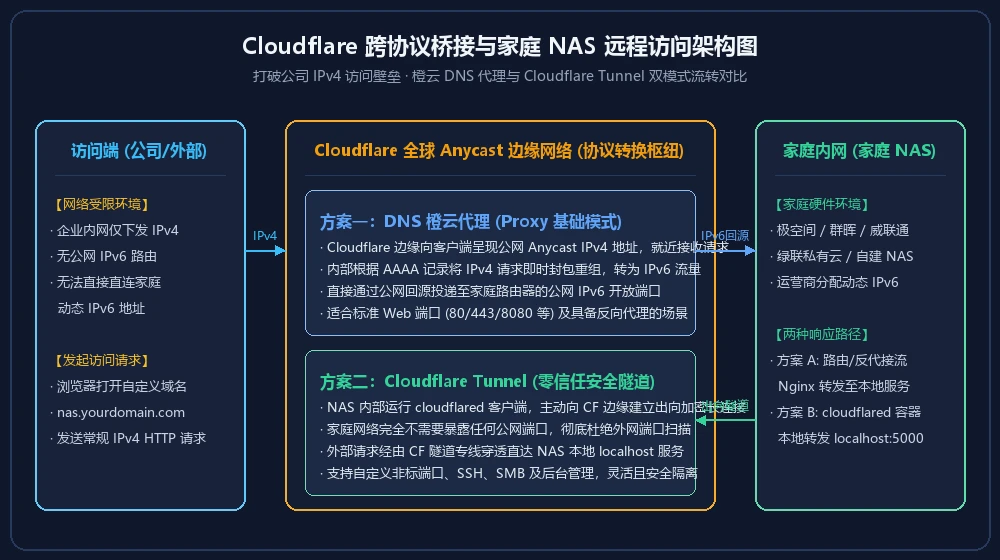
针对不同的网络需求与硬件条件,Cloudflare 提供了两种经典实战方案:DNS 橙云代理(基础模式) 与 Cloudflare Tunnel 零信任隧道(进阶模式)。下文将逐一拆解两者的配置步骤与选型考量。
方案一:Cloudflare DNS 橙云代理模式(极简部署)
DNS 橙云代理模式是利用 Cloudflare 的 CDN 反向代理特性实现流量转换。你只需拥有一级域名并将 DNS 托管在 Cloudflare,即可在几分钟内完成配置。
1. 域名解析与代理开启
- 登录 Cloudflare 控制台,进入你的域名管理界面。
- 添加一条 AAAA 记录,主机名填写二级域名(例如
nas.example.com),IPv6 地址填入当前家庭 NAS 的公网 IPv6。 - 在代理状态(Proxy status)一栏,点击将其切换为已代理(橙色小云朵图标开启)。开启后,Cloudflare 会为该域名分配全球 Anycast IPv4 与 IPv6 节点。
2. 动态 IPv6 绑定(DDNS)与防火墙放行
- 动态 IPv6 定时更新:由于家庭宽带通常每隔几天会自动重拨获取新 IPv6 地址,建议在 NAS 系统内配置 DDNS 脚本或 Docker 容器定时同步 IPv6 至 Cloudflare DNS。如果你使用极空间或群晖,可在系统内置的 DDNS 功能中直接填写 Cloudflare 凭证。
- 光猫/路由器防火墙放通:确保家庭主路由器的 IPv6 防火墙允许外部流量访问 NAS 的目标端口,无需进行 NAT 端口映射,直接放行对应 IPv6 地址的出入站连接即可。
3. 端口限制与反向代理配合
需要特别注意:Cloudflare DNS 代理模式在免费版下仅支持标准 Web 端口(HTTP 80、8080、8880 等,HTTPS 443、8443、2053、2083、2087 等)。如果你的 NAS 内部服务运行在非标端口(如群晖默认的 5000/5001),建议在局域网内搭配 Nginx Proxy Manager 快速配置反向代理与 SSL 证书,将 443 端口流量转发至内网实际服务端口。
server {
    listen 8080;
    server_name nas.example.com;
    location / {
        proxy_pass http://[240e:xxx:xxxx::1]:5000;
        proxy_set_header Host $host;
        proxy_set_header X-Real-IP $remote_addr;
        proxy_set_header X-Forwarded-For $proxy_add_x_forwarded_for;
    }
}
方案一优缺点评估
- 优点:部署极其简单,无需在设备端安装任何额外客户端软件,只需调整 DNS 记录即可立刻连通。
- 局限性:仅支持特定的 HTTP/HTTPS 端口;不支持原生 TCP/UDP 直接转发(如 SMB 挂载、SSH 穿透等)。此外若涉及大流量传输,建议配合 Cloudflare 基础安全防护与 WAF 配置指南 设置速率限制与 IP 防护。
方案二:Cloudflare Tunnel 零信任隧道(全端口穿透与内网安全)
如果你希望实现完全零公网端口暴露,或者需要访问非 Web 服务(如 SSH 管理、远程桌面或私有应用),Cloudflare Tunnel(基于 cloudflared) 是业界公认的最佳实践方案。
1. 架构优势与运行原理
Cloudflare Tunnel 的原理是在家庭 NAS 或局域网宿主机上运行轻量级 cloudflared 守护进程。该进程主动向 Cloudflare 边缘服务器建立多条出向加密隧道长连接。当外部用户访问域名时,Cloudflare 边缘直接将请求通过隧道专线推送到内网客户端,无需家庭路由器开启任何端口映射,真正实现“内网穿透且零公网暴露”。
2. 使用 Docker 部署 cloudflared 客户端
在支持 Docker 的 NAS(如使用 轻量 Docker Compose 管理面板 Dockge 或通过终端命令行)上,可直接使用官方镜像一键启动:
version: "3.8"
services:
  cloudflared:
    image: cloudflare/cloudflared:latest
    container_name: cloudflared
    restart: always
    network_mode: host
    command: tunnel --no-autoupdate run --token YOUR_CLOUDFLARE_TUNNEL_TOKEN
获取 TOKEN 的简要流程:
- 进入 Cloudflare Zero Trust 控制台,导航至 Networks -> Tunnels。
- 点击 Create a tunnel,命名为
home-nas-tunnel,选择Docker运行环境。 - 复制安装命令中
--token后方的长字符串,填入上述 Docker Compose 文件并启动容器。
3. 路由规则与服务映射配置
在 Cloudflare 控制台的 Public Hostname 标签页下,绑定二级域名(如 nas.example.com),并将服务类型设置为 HTTP,地址填入 localhost:5000(或内网 NAS IP 与对应端口)。配置保存后,边缘路由将在数秒内全球生效。
方案对比与选型建议
为了帮助大家快速选择最适合自己的远程访问方案,我们将两者的关键指标总结对比如下:
| 对比维度 | DNS 橙云代理方案 | Cloudflare Tunnel 方案 |
|---|---|---|
| 客户端要求 | 无,仅需路由器或 NAS 支持 DDNS | 需在 NAS 部署 cloudflared 容器/进程 |
| 公网端口暴露 | 需放行主路由公网 IPv6 目标端口 | 零公网暴露(纯出向隧道连接) |
| 协议与端口支持 | 仅限 Cloudflare 规定 Web 端口 | 支持全端口协议、支持 Web、SSH、TCP |
| 适用核心场景 | 文件浏览、网页端私有云快速分享 | 全天候稳定穿透、管理后台全量托管 |
| 访问延迟体验 | 取决于 CF Anycast 路由与宽带回源 | 专线隧道,稳定性极佳且防运营商干扰 |
如果你家庭不仅有 NAS,还想实现多设备异地虚拟组网,也可以结合虚拟局域网工具体验互补方案,具体可参考 绿联 NAS 私有云 Tailscale 远程访问教程 了解更多组网技巧。利用好 Cloudflare 的双栈转换特性,就能轻松抹平 IPv4 与 IPv6 的网络协议鸿沟,在任何办公网络下自如掌控家庭私有云。
评论